Como cadastrar consultas, pacotes e planos
O passo a passo para cadastrar consulta avulsa, pacote e plano recorrente: quais campos travam o salvamento, a diferença entre Ativo e Público e o que muda ao editar o preço.
Produto, aqui, é tudo aquilo que você vende: a consulta avulsa, o pacote de quatro atendimentos, o acompanhamento mensal. Cadastrar isso não é burocracia de sistema — é o que destrava o resto. Sem produto cadastrado você não consegue registrar uma venda, não consegue amarrar uma consulta a um pacote e sua página de agendamento não tem o que oferecer.
São quatro seções e doze campos, mas apenas sete travam o salvamento, e quase todos já vêm com um padrão razoável. Uma consulta avulsa leva menos de um minuto para ficar pronta.
Onde fica
No menu lateral, grupo Negócio, item Produtos. A tela se chama Produtos e Serviços e o botão está no canto superior direito: Novo Produto.
Se você ainda não cadastrou nada, no lugar da lista aparece Nenhum produto cadastrado com o botão Criar Primeiro Produto. É o mesmo formulário.
Informações básicas: o nome é o que o paciente lê
Nome do Produto/Serviço * é obrigatório e precisa de no mínimo 3 caracteres — abaixo disso aparece Nome deve ter pelo menos 3 caracteres. Escreva como você diria ao paciente, não como você anotaria na sua planilha: Consulta Nutricional Presencial funciona melhor que “consulta 1”.
Descrição é opcional, e a própria tela avisa por quê: Esta descrição será exibida para seus clientes. Ela aparece no card do produto cortada em duas linhas, então coloque o que importa nas primeiras palavras — o que está incluído, quanto tempo dura o acompanhamento, se tem retorno.
Os dois campos seguintes andam juntos. Tipo de Produto * tem duas opções, Consulta Avulsa (padrão) e Pacote. Enquanto o tipo for Consulta Avulsa, o campo Quantidade de Consultas * fica bloqueado em 1, com a observação Consulta avulsa possui apenas 1 consulta. Troque para Pacote e ele destrava — é ali que você diz se o pacote tem 4, 6 ou 12 atendimentos.
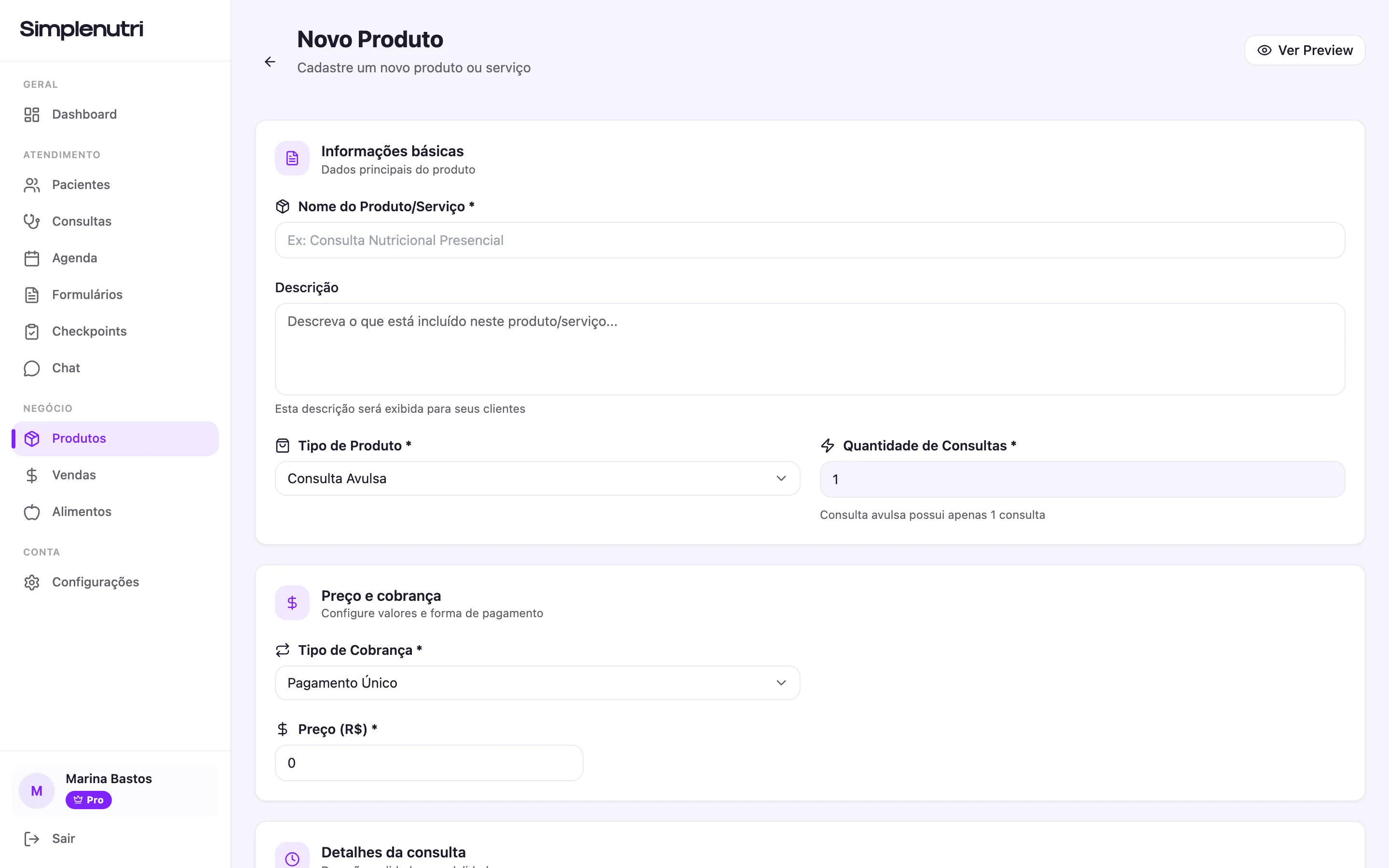
- Nome do Produto/Serviço *
- Tipo de Produto *, começa em Consulta Avulsa
- Quantidade de Consultas *, bloqueada em 1
- Tipo de Cobrança *
Preço e cobrança: o campo que aparece do nada
Tipo de Cobrança * começa em Pagamento Único. É o que você quer na esmagadora maioria dos casos, inclusive em pacote: o paciente paga uma vez pelas quatro consultas.
Se você escolher Recorrente, um campo novo surge logo acima do preço: Intervalo de Recorrência *, com as opções Selecione..., Semanal, Mensal e Anual. Ele é obrigatório. Deixar em Selecione... faz o salvamento falhar com a mensagem Intervalo de recorrência é obrigatório para cobranças recorrentes — e essa é, de longe, a causa mais comum de “meu produto não salva”.
Preço (R$) * aceita centavos com ponto (149.90) e precisa ser maior que zero. Produto gratuito não é aceito: Preço deve ser maior que zero. Depois de salvo, o valor é exibido formatado em reais no card e na pré-visualização.
Se você ainda não decidiu qual valor colocar aqui, a conta que sustenta esse número está em como chegar no preço da consulta a partir do custo real da sua hora.
Detalhes da consulta: duração, prazo e modalidade
Duração da Consulta (minutos) * é uma lista fechada: 15 minutos, 30 minutos, 45 minutos, 60 minutos (padrão), 90 minutos e 120 minutos. Esse número não é decorativo — é ele que dimensiona o bloco de horário quando a consulta entra na sua agenda.
Validade do Acompanhamento (dias) é opcional e vale para pacotes. Preencha 90 e a venda desse produto passa a exibir até dd/mm/aaaa na tela de Vendas. A contagem começa no dia em que a venda é criada, não na primeira consulta — vale saber antes de vender em dezembro um pacote que só vai começar em fevereiro. Deixar em branco significa o que está escrito na tela: Deixe em branco para acompanhamento sem validade. Zero tem o mesmo efeito.
Tipo de Atendimento * são três cartões: Presencial, Online e Ambos, que já vem selecionado. Escolhendo Ambos, o card do produto exibe Presencial ou Online.
As decisões de um pacote ficam espalhadas por essas três seções, então vale vê-las juntas:
Um pacote de 4 consultas, do começo ao fim
Nomeie pelo que o paciente compra
Em
Nome do Produto/Serviço *, algo como "Acompanhamento 3 meses" — o prazo comunica mais que a contagem de sessões.Troque o tipo e informe a quantidade
Em
Tipo de Produto *, escolhaPacote. O campoQuantidade de Consultas *destrava; digite 4.Informe o preço total
O campo
Preço (R$) *recebe o valor do pacote inteiro, não o valor por consulta. MantenhaPagamento Único.Defina o prazo
Em
Validade do Acompanhamento (dias), digite 90. Sem isso, o pacote não expira nunca e as consultas ficam em aberto indefinidamente.
Produto Ativo e Produto Público não são a mesma chave
Este é o par que mais gera confusão, e a diferença é simples quando escrita lado a lado:
| Chave | Ligada | Desligada |
|---|---|---|
Produto Ativo |
Aparece para agendamento e na busca de produto ao criar venda | Some das duas, histórico intacto |
Produto Público |
Aparece na sua página de agendamento online | Só existe internamente, para venda manual |
Duas observações que economizam suporte. A primeira: Produto Ativo só aparece quando você edita um produto — todo produto novo já nasce ativo. A segunda: um produto só chega à página pública se estiver Ativo e Público ao mesmo tempo, e essa página é um recurso do plano Pro. No plano gratuito, ligar Produto Público não faz a página pública passar a funcionar. O que ela mostra e como configurá-la está em configurar o agendamento online.
A pré-visualização evita o retrabalho
O botão Ver Preview, no topo da tela, abre um bloco chamado Pré-visualização com o selo Tempo real. Ele mostra o card exatamente como vai ficar, e muda enquanto você digita — enquanto o nome estiver vazio, ele exibe Nome do produto.
Vale abrir sobretudo por causa dos selos: com Produto Público desligada, a pré-visualização já mostra Privado; editando um produto desativado, ela mostra também Inativo. Ocultar Preview fecha o bloco.
Editar, desativar, excluir
Na lista, cada card tem dois ícones. O lápis (Editar) abre o mesmo formulário com os dados carregados — aparece Carregando produto... por um instante, o botão final vira Atualizar Produto e, ao salvar, você volta para a lista com Produto atualizado com sucesso!.
A lixeira (Excluir) pede confirmação na janela do próprio navegador: Tem certeza que deseja excluir este produto?. Só que a exclusão falha se o produto já tiver qualquer venda associada, mesmo pendente ou cancelada — o sistema responde Não é possível deletar produto que possui vendas associadas. Não é defeito: é o que impede o seu histórico de faturamento de virar uma lista de “produto excluído”.
Quando não der para excluir, desative. Abra o produto, role até Configurações e desligue Produto Ativo. O card passa a exibir o selo Inativo, fica esmaecido na lista e o produto some das opções de agendamento e da busca ao registrar uma venda.
Um catálogo inicial que dá conta
Três produtos cobrem praticamente qualquer consultório no primeiro ano: a consulta avulsa, um pacote de quatro atendimentos com validade de 90 dias, e o retorno com preço menor. A partir daí você cria variações quando o paciente pedir, não antes.
Há um motivo prático para não inflar o catálogo: a lista de Produtos carrega dez produtos por vez e não tem paginação. Passando disso, você depende da busca e dos filtros para achar o que quer — e um catálogo enxuto deixa de ser só uma escolha comercial para virar uma escolha operacional. Se a dúvida é quantas consultas colocar no pacote e por qual preço, comece por como montar um pacote de nutrição e volte aqui só para cadastrar.
Perguntas frequentes
Como faço para criar um pacote com várias consultas?
Em Novo Produto, mude o campo Tipo de Produto de Consulta Avulsa para Pacote. O campo Quantidade de Consultas destrava e é ali que você informa quantos atendimentos o pacote inclui. O Preço informado é o valor total do pacote, não o valor por consulta. Se o pacote tiver prazo, preencha também Validade do Acompanhamento (dias).
Por que não consigo alterar a Quantidade de Consultas?
Porque o Tipo de Produto está como Consulta Avulsa. Nesse modo o campo fica bloqueado em 1 e mostra a observação "Consulta avulsa possui apenas 1 consulta". Troque o tipo para Pacote e o campo destrava. Atenção ao caminho de volta: se você voltar de Pacote para Consulta Avulsa, a quantidade é redefinida para 1 automaticamente.
Por que meu produto não salva quando escolho cobrança Recorrente?
Quase sempre porque o campo Intervalo de Recorrência ficou em "Selecione...". Ele aparece logo abaixo do Tipo de Cobrança assim que você escolhe Recorrente, e é obrigatório: sem escolher Semanal, Mensal ou Anual, o salvamento é recusado com a mensagem "Intervalo de recorrência é obrigatório para cobranças recorrentes".
Para que serve o campo Validade do Acompanhamento (dias)?
Ele define o prazo de expiração do pacote. Se você preencher 90, a venda desse produto ganha uma data limite exibida como "até dd/mm/aaaa" na tela de Vendas, contada a partir do dia em que a venda foi criada — não da primeira consulta. Deixar em branco (ou zero) significa acompanhamento sem prazo.
Qual a diferença entre Produto Ativo e Produto Público?
Ativo controla se o produto existe para você: desligado, ele some das buscas de produto ao criar uma venda e das opções de agendamento, mas o histórico continua intacto. Público controla se ele aparece para estranhos na sua página de agendamento online. Um produto só aparece na página pública se estiver Ativo e Público ao mesmo tempo.
Por que a chave Produto Ativo não aparece quando estou criando um produto novo?
Porque todo produto novo já nasce ativo — não haveria o que escolher. A chave Produto Ativo só aparece na seção Configurações quando você está editando um produto que já existe. É por ela que você tira um produto de circulação depois, sem apagar nada.
Posso cadastrar um produto gratuito, com preço zero?
Não. O campo Preço (R$) precisa ser maior que zero, e tentar salvar com 0,00 devolve a mensagem "Preço deve ser maior que zero". Se você quer oferecer uma primeira conversa sem custo, o caminho é agendar o horário direto na Agenda, sem venda associada, em vez de criar um produto de valor zero.
Se eu mudar o preço do produto, as vendas antigas mudam de valor também?
Não. Cada venda guarda o valor que estava vigente no momento em que foi criada. Alterar o Preço do produto vale apenas para as vendas registradas dali em diante, e o seu histórico de faturamento continua correto. É por isso que reajustar preço no SimpleNutri é seguro e não exige criar um produto novo.
Por que não consigo excluir um produto?
Porque ele já tem venda associada — mesmo que essa venda esteja pendente ou cancelada. Nesse caso o sistema responde "Não é possível deletar produto que possui vendas associadas", justamente para não deixar buracos no seu histórico. A alternativa é abrir o produto pelo ícone de lápis e desligar a chave Produto Ativo.
Continue por aqui
Registrar uma venda e gerar o link de pagamento
Como registrar a venda de uma consulta ou pacote, aplicar desconto em reais, entender por que a venda nasce Pendente e onde confirmar o pagamento depois.
Produtos e vendasAcompanhar vendas e faturamento do consultório
O que cada número da tela de Vendas significa, por que Receita Total não é o faturamento do mês e como usar filtros e status para fechar o caixa sem planilha.
Precificação e ROIPacote ou consulta avulsa: como montar e precificar
Como desenhar duração, encontros e escopo de um pacote de nutrição, e a conta que mostra por que o desconto automático devora a margem inteira.
Precificação e ROIQuanto cobrar por uma consulta de nutrição
O método para chegar no seu preço a partir do custo real da hora atendida, e não do que a colega cobra. Com a conta feita, exemplos e os erros que derrubam a margem.