Como cadastrar um paciente no SimpleNutri
O passo a passo do cadastro de paciente, quais campos são realmente obrigatórios, como o CEP preenche o endereço sozinho e o que fazer quando o CPF é recusado.
O cadastro de paciente é a primeira tela em que quase todo mundo trava — não por ser difícil, mas por ser longa. São três blocos e mais de vinte campos. A boa notícia: três campos bloqueiam o salvamento, e só. O resto você preenche quando tiver a informação.
O caminho até a tela
Existem dois caminhos, e os dois levam ao mesmo lugar:
- No menu lateral,
Pacientese depois o botãoNovo Paciente. - No
Dashboard, o mesmo botãoNovo Pacienteno topo.
A tela abre com o título Novo Paciente e um menu lateral próprio com as três seções do formulário: Dados Pessoais, Endereço e Perfil Nutricional. Clicar numa delas rola a página até lá, e a seção em que você está fica destacada. Em formulário comprido isso poupa rolagem.
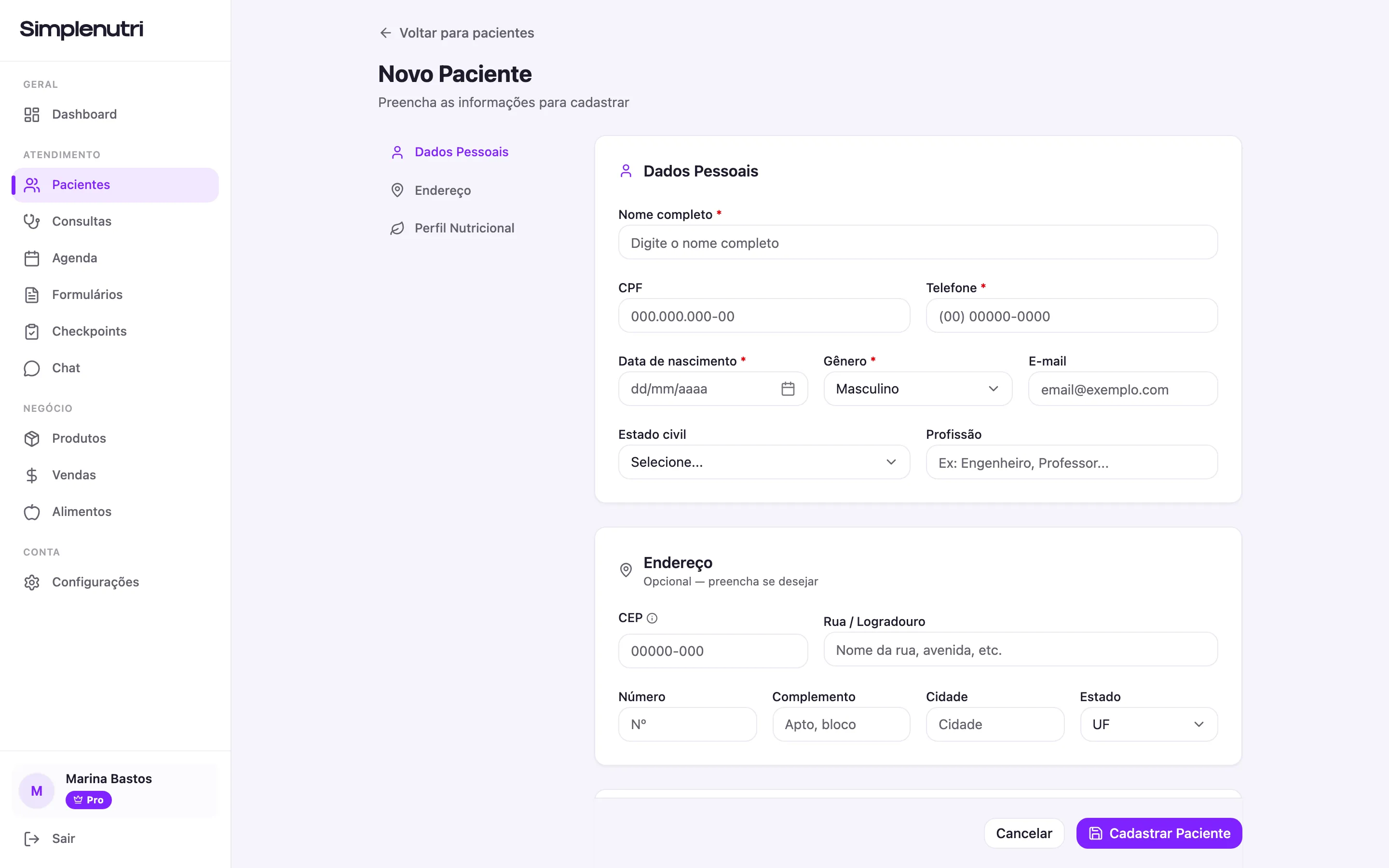
- O menu das três seções: Dados Pessoais, Endereço e Perfil Nutricional
- Nome completo, um dos três campos obrigatórios, junto de Telefone e Data de nascimento
- Gênero, que já vem com Masculino selecionado
- CEP, que preenche Rua / Logradouro, Cidade e Estado sozinho
Dados Pessoais: o que trava e o que não trava
Os campos obrigatórios
Nome completo
Mínimo de 3 caracteres. Menos que isso e aparece
Nome deve ter pelo menos 3 caracteres.Telefone
Aceita 10 dígitos (fixo) ou 11 (celular). A máscara
(00) 00000-0000é aplicada enquanto você digita.Data de nascimento
Formato
dd/mm/aaaa. O ano não pode ser maior que o ano atual.
O campo Gênero já vem preenchido com Masculino — vale conferir antes de salvar, porque é o tipo de campo que passa batido justamente por já ter valor.
Os opcionais deste bloco são CPF, E-mail, Estado civil e Profissão. Dois deles têm validação quando preenchidos:
| Campo | Quando é validado | Mensagem de erro |
|---|---|---|
| CPF | Só se você digitar algo | CPF inválido |
| Só se você digitar algo | E-mail inválido |
O CPF passa por validação real de dígitos verificadores. Não adianta preencher com 111.111.111-11 para “destravar” — o sistema recusa. Se você não tem o número, o certo é deixar em branco.
Endereço: o CEP faz metade do trabalho
O bloco Endereço é inteiramente opcional — está escrito na própria tela, Opcional — preencha se desejar.
Digite o CEP e, assim que os oito dígitos estiverem completos, o sistema busca o endereço sozinho. Um indicador gira dentro do campo enquanto isso acontece, e então três campos são preenchidos:
Rua / LogradouroCidadeEstado
Número, Complemento e bairro continuam sendo trabalho seu.
Duas coisas para não estranhar: se o CEP não existir, nada acontece — nenhum erro aparece, os campos só ficam vazios. E o mesmo CEP não é consultado duas vezes seguidas; para forçar uma nova busca, altere o número.
Perfil Nutricional: o que alimenta o cardápio com IA
Esta é a parte que menos parece cadastro e mais parece anamnese — e é a que faz diferença depois, quando você for gerar um cardápio.
O Objetivo principal é escolhido em quatro cartões clicáveis:
| Cartão | O que significa |
|---|---|
Perda de peso |
Redução de peso corporal |
Ganho muscular |
Hipertrofia e ganho de massa |
Saúde e bem-estar |
Melhora na qualidade de vida |
Performance esportiva |
Otimização para atletas |
Ele sempre tem um valor: Saúde e bem-estar vem selecionado por padrão. Se o seu paciente busca outra coisa, troque.
O Tipo de dieta tem oito cartões e, diferente do objetivo, pode ficar em branco: Onívoro, Flexitariano, Pescetariano, Vegetariano, Ovolactovegetariano, Ovovegetariano, Lactovegetariano e Vegano.
Fecham o bloco quatro campos de texto livre:
Alimentos que gostaAlimentos que não gostaAlergias e intolerânciasObservações
O campo Observações é sua anotação privada. Ele não aparece para o paciente em lugar nenhum — nem no portal, nem em PDF.
Salvar
O botão Cadastrar Paciente fica numa barra fixa no rodapé, junto com Cancelar. Ao salvar, aparece o aviso Paciente criado com sucesso! e o sistema volta sozinho para a lista de pacientes.
Se algo der errado do lado do servidor — um CPF já cadastrado, por exemplo — você vê Erro ao criar paciente. ou a mensagem específica devolvida pelo sistema, e permanece no formulário com tudo preenchido.
Quando o cadastro não salva
Três causas cobrem quase todos os casos:
- Um dos três obrigatórios está vazio. Role até
Dados Pessoaise procure a mensagem vermelha embaixo do campo. - CPF ou e-mail preenchidos com formato inválido. Corrija ou apague o campo — os dois são opcionais.
- Você atingiu o limite do plano gratuito. O plano Free permite 10 pacientes ativos. Arquivar um paciente antigo libera vaga; assinar o Pro tira o limite.
Perguntas frequentes
Quais campos são obrigatórios para cadastrar um paciente?
Apenas três — Nome completo (com no mínimo 3 caracteres), Telefone (10 dígitos para fixo ou 11 para celular) e Data de nascimento. Todos os outros campos, incluindo CPF, e-mail e endereço, são opcionais e podem ser preenchidos depois pela tela de edição do paciente.
O CPF é obrigatório para cadastrar um paciente?
Não. O CPF é opcional no SimpleNutri. Mas se você digitar um, ele é validado de verdade pelos dígitos verificadores: números inventados ou sequências repetidas como 111.111.111-11 são recusados com a mensagem CPF inválido. Se não tiver o CPF em mãos, deixe em branco e cadastre assim mesmo.
Por que aparece "Telefone inválido" se o número está certo?
O campo aceita 10 dígitos (fixo com DDD) ou 11 dígitos (celular com DDD e o nove na frente). Erros comuns são esquecer o DDD, incluir o zero da operadora ou colar um número com código do país (+55). Digite só DDD e número — a máscara de formatação é aplicada sozinha.
O preenchimento automático pelo CEP traz o bairro?
Não. O CEP preenche Rua/Logradouro, Cidade e Estado. Número, complemento e bairro precisam ser digitados à mão. Se o CEP não existir ou a consulta falhar, os campos simplesmente ficam em branco e nenhuma mensagem de erro aparece — nesse caso digite o endereço manualmente.
Preciso preencher o endereço do paciente?
Não. O bloco Endereço é opcional e está marcado como tal no formulário. Ele é útil quando você emite recibo, atende em domicílio ou quer entender a região dos seus pacientes, mas o cadastro salva normalmente sem nenhum campo de endereço preenchido.
O campo "Observações" fica visível para o paciente?
Não. Observações é uma anotação interna sua, exibida apenas dentro do SimpleNutri na ficha do paciente. O paciente não vê esse campo no portal de acompanhamento nem em nenhum PDF gerado pelo sistema.
O paciente já é criado como ativo?
Sim. Todo paciente cadastrado por esta tela nasce com situação Ativo. O campo Status só aparece quando você edita um paciente já existente — é lá que você arquiva alguém que não atende mais. Atenção: cada paciente ativo conta no limite de 10 do plano gratuito.
Posso adicionar uma foto do paciente no cadastro?
Não nesta tela. O formulário de cadastro não tem campo de foto. As fotos entram depois, dentro de uma consulta, no bloco de Registro Fotográfico da avaliação antropométrica — que é também onde fica a comparação de evolução visual entre avaliações.
O que acontece se eu sair da página sem salvar?
Se você tentar fechar a aba ou recarregar a página com campos preenchidos, o navegador avisa que há alterações não salvas. Mas se você clicar em Cancelar ou em Voltar para pacientes, tudo é descartado na hora, sem pedir confirmação. Não existe rascunho automático.
Qual a diferença entre Vegetariano, Ovolactovegetariano e Vegano?
No SimpleNutri, Vegetariano é o rótulo amplo (sem carnes, podendo incluir ovos e laticínios), Ovolactovegetariano é o recorte que inclui ovos e laticínios, e Vegano exclui qualquer alimento de origem animal. Existem ainda Ovovegetariano (ovos, sem laticínios) e Lactovegetariano (laticínios, sem ovos). A escolha aqui orienta a geração de cardápio com IA.
Continue por aqui
A lista de pacientes: buscar, filtrar, editar e arquivar
Como achar um paciente pela busca, filtrar por situação, ler os contadores e usar o status Inativo para liberar vaga no plano Free sem excluir cadastro.
PacientesA ficha do paciente e suas abas
O que cada bloco e cada aba da ficha mostra — dados, métricas atuais, consultas, avaliações, cardápios e checkpoints — e o que só dá para fazer fora dela.
Consultas e atendimentoComo registrar uma consulta do começo ao fim
O ciclo completo do atendimento: iniciar a consulta, preencher as cinco abas, acompanhar o checklist obrigatório, finalizar sem perder dados e o que muda depois.
Começando na nutriçãoComo conseguir os dez primeiros pacientes
Os dez primeiros pacientes vêm de conversa, não de anúncio. O roteiro por ordem de esforço, com a lista de 40 nomes, o texto da mensagem e o que atrasa quem está começando.