Acompanhar vendas e faturamento do consultório
O que cada número da tela de Vendas significa, por que Receita Total não é o faturamento do mês e como usar filtros e status para fechar o caixa sem planilha.
A tela de Vendas é o mais perto que o SimpleNutri chega de um financeiro. Ela responde muito bem duas perguntas — quanto já entrou e quanto falta entrar — e não responde uma terceira, que é quanto entrou neste mês. Saber disso antes evita tentar usá-la como se fosse um relatório contábil.
O caminho é o menu lateral, grupo Negócio, item Vendas. O título da tela é Vendas e o subtítulo, Gerencie suas vendas e pagamentos.
Os quatro números do topo
| Cartão | O que ele soma |
|---|---|
Receita Total |
Valor de todas as vendas com status Pago |
Pendente |
Valor das vendas Pendente, com a contagem embaixo |
Vendas Pagas |
Quantidade de vendas pagas, sobre o total |
Taxa de Conversão |
Pagas dividido pelo total, em porcentagem |
Duas características desses cartões importam mais do que parece.
A primeira: eles somam a sua conta inteira, desde o começo. Aplicar um filtro na lista abaixo não altera nenhum dos quatro. É uma diferença em relação à tela de Produtos, onde os cartões acompanham o que está filtrado.
A segunda: não existe recorte de período. Receita Total é acumulado histórico, não faturamento do mês.
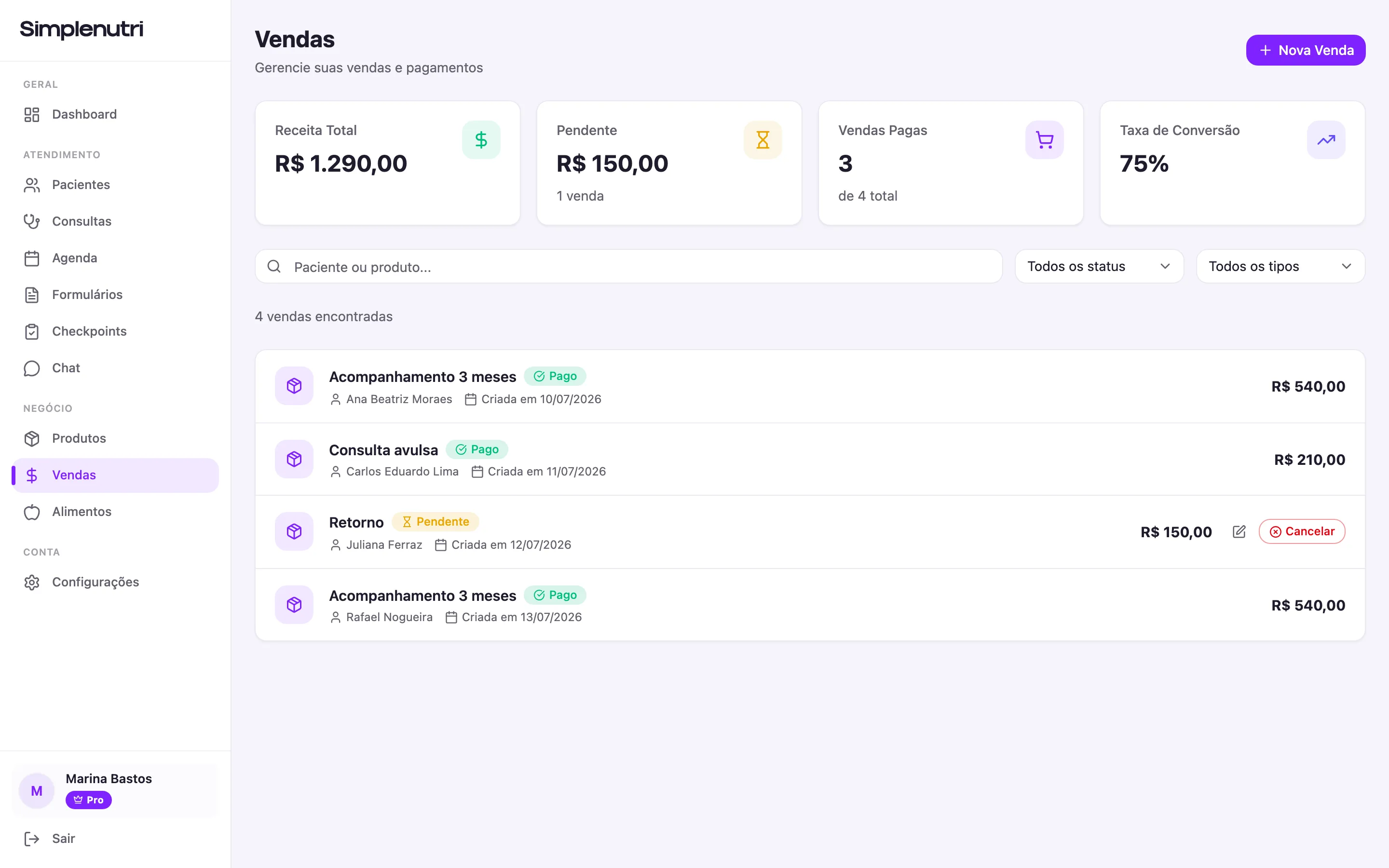
- Receita Total soma apenas as vendas com o selo Pago, da conta inteira
- Pendente mostra o valor a receber e, embaixo, quantas vendas estão nessa situação
- Todos os status recorta a lista, mas não altera nenhum dos quatro cartões
- Só vendas com o selo Pendente exibem o lápis Editar venda e o botão Cancelar
Taxa de Conversão mede mais você do que o paciente
O denominador dessa conta é o total de vendas registradas, incluindo as canceladas e as expiradas. Ou seja: cada venda que você registrou e nunca confirmou como paga puxa o número para baixo, mesmo que o dinheiro tenha entrado no Pix há três meses.
Na prática, uma taxa baixa quase nunca significa “muita gente desistiu de comprar”. Significa uma destas três coisas: pagamento recebido e não confirmado no sistema, venda de teste esquecida na base, ou agendamento online que nunca virou consulta. Antes de tirar conclusão sobre o seu marketing, filtre por Pendente e olhe a lista de perto.
A lista mostra as vendas mais recentes, não todas
A lista abaixo dos cartões carrega as vendas mais recentes primeiro e não tem paginação — ela traz um lote de vinte por vez. Isso muda o que cada filtro faz:
- O filtro de status (
Todos os status,Pendente,Pago,Cancelado,Expirado,Reembolsado) é aplicado no sistema. EscolherPagotraz as vendas pagas mais recentes, não um recorte das que já estavam na tela. - A busca (
Paciente ou produto...) e o filtro de tipo (Consulta AvulsaouPacote) funcionam apenas sobre as vendas já carregadas.
Consequência útil: para procurar uma venda antiga de um paciente específico, filtre primeiro pelo status e só depois digite o nome. O contador logo acima da lista mostra quantas restaram — N vendas encontradas.
Cada filtro aplicado vira uma etiqueta em Filtros ativos:, com um × para remover só aquele. Limpar todos zera tudo de uma vez.
Os cinco status e o que você consegue mudar
| Selo | O que significa |
|---|---|
Pendente |
Registrada, pagamento não confirmado |
Pago |
Recebimento confirmado, entra na Receita Total |
Cancelado |
Cancelada por você; não volta atrás |
Expirado |
Passou do prazo de validade |
Reembolsado |
Valor devolvido ao paciente |
Vale ser direto sobre o que a interface permite. Pela tela, você faz exatamente duas transições: Pendente → Pago, confirmando o recebimento na consulta vinculada, e Pendente → Cancelado, pelo botão Cancelar da própria linha. Não há botão que coloque uma venda em Expirado ou Reembolsado — eles existem como selo e como filtro. Uma venda paga não volta para pendente, e tentar cancelá-la devolve Não é possível cancelar uma venda paga. Use reembolso se necessário.
Cada linha da lista traz ainda o nome do paciente, Criada em dd/mm/aaaa, o valor final à direita e, quando o produto tem validade configurada, a data limite no formato até dd/mm/aaaa.
A barra do pacote conta o que falta
Vendas de pacote ganham um selo azul Pacote e uma barra de progresso com um texto do tipo 3/4 consultas. Leia ao contrário do instinto: restam três de quatro.
A barra avança quando você marca como concluída uma consulta vinculada àquela venda — o vínculo é aquele que você cria na Agenda ao escolher a venda no campo Venda do evento. Consulta agendada solta, sem venda, não desconta nada do pacote. Se o número parece travado, quase sempre é isso: a consulta aconteceu, mas nasceu desamarrada da venda. O passo a passo desse vínculo está em como registrar uma venda.
Pacotes de uma consulta só não exibem barra nenhuma.
Vendas que aparecem sem que você tenha criado
Se a sua página pública de agendamento está no ar, cada horário marcado por lá cria automaticamente uma venda com status Pendente do produto que a pessoa escolheu, junto com o cadastro do paciente e a consulta.
Isso é útil e tem um efeito colateral previsível: a lista acumula pendências de gente que marcou e não apareceu. Vale limpar de tempos em tempos — cancelar as que não viraram atendimento evita que a Taxa de Conversão conte histórias que não aconteceram.
O que dá para corrigir daqui
Vendas Pendente mostram dois controles à direita do valor. O ícone de lápis (Editar venda) abre o modal Editar Venda, onde o único campo alterável é Produto: escolha outro na busca e a venda passa a valer o preço dele. O paciente aparece só para leitura.
O botão Cancelar faz o que diz, imediatamente.
A rotina mensal que a tela não faz por você
Como não existe filtro de período, o fechamento do mês precisa de um gesto manual — e um só resolve. No último dia útil do mês, faça três coisas nesta ordem:
- Filtre por
Pendentee resolva a lista: cobre quem falta, cancele o que não virou atendimento e confirme na consulta os pagamentos que já entraram. - Anote o valor de
Receita Totalem um lugar fixo (caderno, planilha, o que você já usa). - Subtraia a anotação do mês anterior. A diferença é o seu faturamento do mês.
É uma gambiarra, e é honesto chamar assim. Mas leva dois minutos, produz um histórico mensal que a tela não guarda e alimenta exatamente o número que falta para montar o fluxo de caixa do consultório.
Perguntas frequentes
A Receita Total inclui as vendas pendentes?
Não. O cartão Receita Total soma apenas vendas com o status Pago. O que ainda não foi confirmado aparece no cartão vizinho, Pendente, que também mostra quantas vendas estão nessa situação. Vendas canceladas, expiradas e reembolsadas não entram em nenhum dos dois valores.
Como faço para marcar uma venda como paga?
Não existe botão de marcar como pago na tela de Vendas. A confirmação manual é feita pela consulta vinculada àquela venda: em Atendimento › Consultas, use Confirmar pagamento no menu de ações da consulta, ou clique no selo Aguardando pagto. — confirmar dentro dela. Pagamentos processados pelo sistema de pagamento são marcados como pagos automaticamente.
Como é calculada a Taxa de Conversão?
É a quantidade de vendas pagas dividida pela quantidade total de vendas da sua conta, arredondada para um número inteiro. O denominador inclui tudo — vendas pendentes, canceladas, expiradas e reembolsadas. Por isso ela costuma medir menos a decisão do paciente e mais o quanto você deixou de confirmar recebimentos que já entraram.
O que quer dizer o número 3/4 consultas na barra do pacote?
Que ainda restam três consultas de um pacote de quatro. A barra mostra o que falta entregar, não o que já foi entregue. O contador avança quando você marca como concluída uma consulta vinculada àquela venda, e pacotes de uma consulta só não exibem barra nenhuma.
Por que o botão de editar não aparece em algumas vendas?
Porque o lápis Editar venda e o botão Cancelar só existem em vendas com o selo Pendente. Depois que uma venda é paga, cancelada, expirada ou reembolsada, ela fica somente para leitura. Uma venda paga não pode ser cancelada: o sistema responde que é necessário usar reembolso.
O que acontece com o valor da venda se eu trocar o produto?
A venda passa a valer o preço do novo produto, e qualquer desconto aplicado no momento da criação se perde. No modal Editar Venda, o produto é o único campo alterável — o paciente é somente leitura e o valor não pode ser digitado à mão. Se o erro foi no paciente, cancele a venda e registre outra.
De onde vêm as vendas que aparecem sozinhas na minha lista?
Da sua página de agendamento online. Quando alguém marca horário por lá, o SimpleNutri cria o paciente, a consulta e uma venda com status Pendente do produto escolhido. É por isso que podem surgir vendas que você não registrou manualmente — e por isso vale conferir a lista de pendentes antes de cobrar alguém.
O que significa a data até dd/mm/aaaa que aparece em algumas vendas?
É o prazo de validade do pacote, e ele vem do campo Validade do Acompanhamento (dias) do produto. A contagem começa no dia em que a venda foi criada. Vendas de produtos sem validade configurada não exibem essa data e não expiram.
Posso filtrar as vendas de um mês específico?
Não por essa tela. Os filtros disponíveis são busca por paciente ou produto, status e tipo (Consulta Avulsa ou Pacote) — não há filtro de período, e os cartões do topo sempre mostram o acumulado da conta inteira. Cada venda exibe a data em Criada em dd/mm/aaaa, o que permite conferir manualmente.
Continue por aqui
Registrar uma venda e gerar o link de pagamento
Como registrar a venda de uma consulta ou pacote, aplicar desconto em reais, entender por que a venda nasce Pendente e onde confirmar o pagamento depois.
Produtos e vendasComo cadastrar consultas, pacotes e planos
O passo a passo para cadastrar consulta avulsa, pacote e plano recorrente: quais campos travam o salvamento, a diferença entre Ativo e Público e o que muda ao editar o preço.
Finanças do consultórioFluxo de caixa do consultório: o mínimo que funciona
Uma planilha de cinco colunas resolve o financeiro de um consultório individual. O que registrar, com que frequência, e como projetar três meses a partir da agenda.
Precificação e ROIComo calcular o ROI do consultório com números que você já tem
Três contas de retorno que cabem numa planilha simples — canal de captação, tipo de atendimento e ferramenta — com exemplo numérico em cada uma.