Como configurar o agendamento online
O passo a passo para colocar sua página de agendamento no ar: username, horário de atendimento, endereços do consultório e a chave que liga tudo.
Agendamento online é a diferença entre responder “que dia você tem?” quinze vezes por semana no WhatsApp e mandar um link. Mas a página só funciona depois que quatro coisas estão configuradas nesta tela: o username, os horários de atendimento, pelo menos um endereço e a chave que coloca a página no ar.
A parte que mais confunde é o salvamento. Nem tudo nesta tela é salvo do mesmo jeito, e é por isso que gente que configurou tudo direito descobre depois que metade não foi gravada.
O username define três páginas de uma vez
O campo Username (URL Pública) * é o primeiro da seção Informações Básicas e o mais consequente da tela. Ele gera de uma vez três endereços, listados logo abaixo do campo sob o texto Suas páginas públicas::
| Página | O que é |
|---|---|
| Linktree | Sua página de links |
| Agendamento | O formulário de marcação |
| Portal do Paciente | O acompanhamento |
As regras do campo: de 3 a 30 caracteres, e só letras, números, hífens e underscores. Espaço, acento e ponto são recusados com a mensagem Apenas letras, números, hífens e underscores. Ele também é único no sistema inteiro — se alguém já usa aquele endereço, o salvamento falha.
Logo abaixo fica a Biografia, opcional, com limite rígido de 500 caracteres e contador que fica amarelo a partir de 451. Ela aparece no cabeçalho da sua página pública de agendamento, abaixo do seu nome, cortada em duas linhas — escreva as duas primeiras frases pensando nisso.
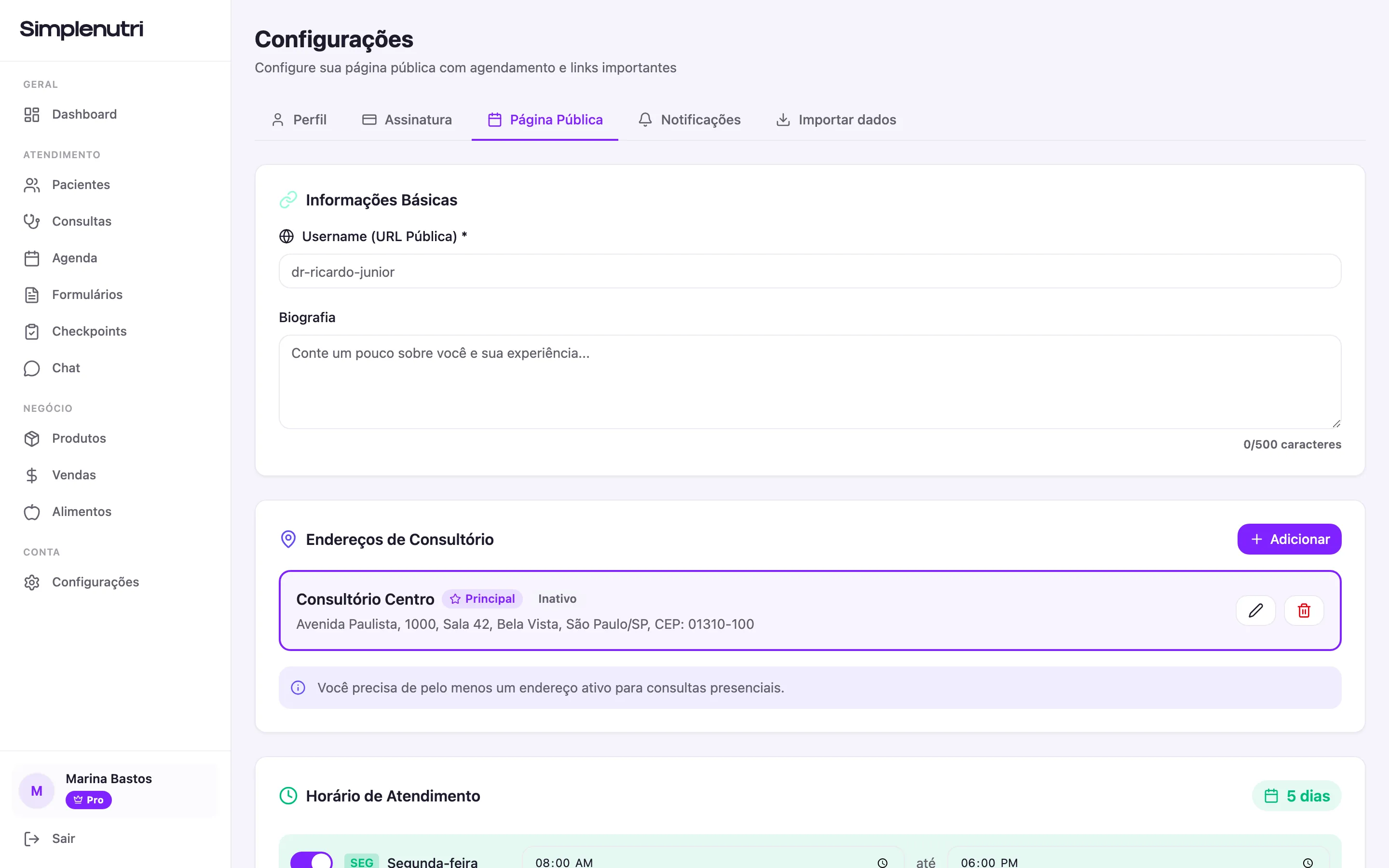
- A aba Página Pública
- Username (URL Pública) *
- Biografia, limitada a 500 caracteres
- Endereços de Consultório
Horário de atendimento: é daqui que saem as vagas
A seção Horário de Atendimento tem sete linhas, uma por dia, cada uma com uma chave liga/desliga. Nos dias ligados aparecem dois campos de hora separados pela palavra até. Um contador no canto direito mostra quantos dias estão ativos.
O padrão de fábrica é segunda a quinta das 08:00 às 18:00, sexta das 08:00 às 17:00, sábado e domingo desligados. Se você atende em horário diferente, esse é o lugar de corrigir — não adianta bloquear os horários na Agenda todo dia.
Duas regras que explicam quase toda dúvida sobre horário sumido:
- Os horários são oferecidos de 30 em 30 minutos dentro da faixa configurada.
- A consulta inteira precisa caber antes da hora final. Se você atende até as 18:00 e o produto tem 60 minutos, o último horário oferecido é 17:00 — 17:30 não aparece.
Vale lembrar que essa faixa é só a moldura. O que o paciente enxerga como livre é a faixa menos tudo que já está na sua Agenda — consulta, reunião, bloqueio ou outro, qualquer evento não cancelado tira o horário do ar.
Endereços: salvos na hora, ao contrário do resto
A seção Endereços de Consultório tem um botão Adicionar que abre o modal Novo Endereço. Obrigatórios são quatro campos: Nome do local *, Rua *, Cidade * e UF * (exatamente duas letras). CEP, Número, Complemento e Bairro são opcionais.
Digite o CEP e, completados os oito dígitos, Rua, Bairro, Cidade e UF são preenchidos sozinhos. Se o CEP não existir, aparece CEP não encontrado e nada é preenchido — digite à mão que salva igual.
O Nome do local é o texto que você vai ver na lista suspensa Endereço ao criar eventos na Agenda. Consultório Centro e Clínica Zona Sul funcionam melhor do que o nome da rua.
Depois de cadastrar, dois botões de ícone importam: a estrela (Definir como principal, que coloca o selo Principal no card) e o lápis (Editar). A lixeira (Remover) pede confirmação antes.
Um detalhe que costuma assustar: o aviso azul Você precisa de pelo menos um endereço ativo para consultas presenciais. fica na tela o tempo todo, mesmo com endereços já cadastrados. É orientação fixa, não erro.
A chave que coloca a página no ar
Role até o card Página de Agendamento. Ele mostra Sua página de agendamento está ativa. ou Sua página de agendamento está desativada., com a chave ao lado e o rótulo Ativada/Desativada.
Com a chave desligada, quem abrir o link não vê formulário nenhum: recebe a mensagem de nutricionista não encontrado ou página não habilitada. É o jeito de fechar a agenda para férias sem apagar configuração.
O bloco com o endereço e os botões Copiar e Visualizar só aparece quando a página está ativada e o username já foi salvo. Se você acabou de digitar um username novo e ainda não clicou em salvar, o bloco continua exibindo o endereço antigo — não é bug, é o valor gravado.
Salvar de verdade
O botão Salvar Configurações fica no fim da seção. Ele passa por três estados: Salvando..., depois verde com Salvo com sucesso! por cerca de três segundos, e volta ao normal. Cliques repetidos durante o salvamento são ignorados. Se algo falhar, aparece a mensagem devolvida pelo sistema ou, na falta dela, Erro ao salvar configurações.
Se você não viu o botão ficar verde, não salvou.
Os links da sua página pública
No card Página Pública (Linktree), a sub-seção Links Públicos tem seu próprio botão Adicionar. Cada link tem Título, URL e Ícone — as opções de ícone são Link, Instagram, Email, Calendário, Telefone, Website e WhatsApp.
Deixar Título ou URL em branco trava com Preencha todos os campos obrigatórios. Para editar, o lápis abre Editar Link e o botão vira Atualizar. Como já dito, esses links são gravados na hora. Os detalhes de como a página de links fica montada estão no artigo da página de links.
Sobre o plano
Esta tela não é bloqueada por plano: quem está no Free também configura o username, os horários e publica a página. O limite do Free aparece do outro lado, no fluxo público — quando você já tem 5 pacientes ativos, o agendamento de um paciente novo pelo link é recusado com Nutricionista atingiu o limite de pacientes ativos, e nem o cadastro nem a marcação são concluídos.
A ordem que evita retrabalho
Configure nesta ordem e você não precisa voltar: username primeiro (porque tudo depende dele), endereços em seguida, horários de atendimento depois, chave por último. Salve. Então clique em Visualizar e faça um agendamento de teste em você mesma, do começo ao fim.
Cinco minutos de teste mostram na hora o que dois dias de dúvida não mostram — principalmente se a faixa de horário que você configurou realmente devolve vagas para o produto que você vende.
Perguntas frequentes
Qual é o link que eu mando para o paciente agendar comigo?
É o endereço do site seguido do seu username e de /agendamento. A tela mostra os três links prontos logo abaixo do campo Username, e o card Página de Agendamento tem um botão Copiar que coloca o endereço certo na sua área de transferência. Esse bloco só aparece quando a página está ativada e o username já foi salvo.
Por que meu paciente diz que a página de agendamento não abre?
As duas causas mais comuns são a chave do card Página de Agendamento estar em Desativada e o username ter sido alterado depois que o link foi divulgado. Nos dois casos o visitante vê a mensagem de nutricionista não encontrado ou página não habilitada. Confira a chave, salve e teste o link você mesma pelo botão Visualizar antes de mandar de novo.
O que acontece se eu mudar meu username depois de já ter divulgado o link?
Todos os links antigos param de funcionar na hora — o de agendamento, o da página de links e o do portal do paciente, porque os três são gerados a partir do mesmo username. Quem tiver o endereço antigo salvo no celular ou na bio do Instagram vai bater em página não encontrada. Se precisar trocar, troque e atualize todos os lugares onde você divulgou.
Por que meu username não é aceito?
O campo exige de 3 a 30 caracteres e aceita apenas letras, números, hífens e underscores — espaço, acento, ponto e outros símbolos são recusados com a mensagem sobre letras, números, hífens e underscores. Além disso o username é único no SimpleNutri: se outra pessoa já estiver usando aquele endereço, o salvamento falha com a mensagem de username já em uso.
Por que meus horários de atendimento não foram salvos?
Porque username, biografia, horários de atendimento e a chave Ativada/Desativada só são gravados quando você clica em Salvar Configurações no rodapé da seção. Mexer nas chaves dos dias e sair da tela não muda nada. O botão vira Salvando... e depois fica verde com Salvo com sucesso! por alguns segundos — se você não viu isso, não salvou.
Como cadastro o endereço do consultório e por que ele não aparece na Agenda?
Em Endereços de Consultório, clique em Adicionar, preencha Nome do local, Rua, Cidade e UF (os obrigatórios) e confirme. Endereços são salvos na hora, sem depender do botão Salvar Configurações. Na lista suspensa Endereço da Agenda aparecem apenas os endereços marcados como ativos — um endereço desativado fica com o selo Inativo e some de lá.
Como funciona o preenchimento automático pelo CEP?
No modal de endereço, digite o CEP e, ao completar os oito dígitos, o sistema preenche sozinho Rua, Bairro, Cidade e UF. Número e complemento continuam sendo digitados por você. Se o CEP não existir, aparece a mensagem de CEP não encontrado e nenhum campo é preenchido — nesse caso digite o endereço à mão, que salva do mesmo jeito.
Qual a diferença entre a página de links, a de agendamento e o link de acompanhamento?
São três páginas geradas pelo mesmo username. A de links é o seu linktree, com biografia e atalhos para Instagram, WhatsApp e afins. A de agendamento é o formulário onde o paciente escolhe plano, data e horário. O link de acompanhamento leva ao portal do paciente. Cada uma tem seu próprio card na tela, com botões Copiar e Visualizar.
Como adiciono meu Instagram e meu WhatsApp na página pública?
No card Página Pública (Linktree), vá até Links Públicos e clique em Adicionar. Preencha Título e URL e escolha o Ícone entre Link, Instagram, Email, Calendário, Telefone, Website e WhatsApp. Clique em Adicionar e a mensagem de link criado confirma. Assim como os endereços, os links são gravados na hora e não dependem do botão Salvar Configurações.
Como desativo o agendamento online por um tempo sem perder as configurações?
Role até o card Página de Agendamento, desligue a chave (o rótulo muda para Desativada) e clique em Salvar Configurações. Username, biografia, endereços, links e horários continuam guardados exatamente como estavam — só o formulário público deixa de abrir. Para voltar, ligue a chave de novo e salve. É o caminho para férias, licença ou agenda lotada.
Continue por aqui
O que o paciente vê ao agendar pelo seu link
As quatro etapas da página pública de agendamento, de onde vêm as datas e os horários oferecidos e por que o agendamento entra como pendente até você aprovar.
Agenda e agendamento onlineA agenda: visualizar, criar e mover consultas
Como navegar no calendário, criar uma consulta a partir de uma venda, bloquear horário, aprovar agendamento pendente e o que fazer para trocar um evento de hora.
Página pública e LinktreeSua página de links (Linktree do SimpleNutri)
Como montar a página que reúne agendamento, portal do paciente e suas redes num endereço só, onde fica a tela que configura isso e o que fazer quando a lista some.
Captação e vendasSua página de agendamento está espantando paciente
O que a página precisa responder antes de pedir dados, por que horário demais atrapalha e onde a maioria perde o paciente — o silêncio depois do agendamento.