A agenda: visualizar, criar e mover consultas
Como navegar no calendário, criar uma consulta a partir de uma venda, bloquear horário, aprovar agendamento pendente e o que fazer para trocar um evento de hora.
A Agenda é a única tela que responde “o que eu tenho hoje” sem você precisar procurar. Ela junta consulta, reunião, bloqueio e os agendamentos que chegaram pelo seu link público no mesmo calendário. E é ela que manda na sua página pública: cada horário ocupado aqui é um horário que some de lá.
Tem uma regra que pega quase todo mundo na primeira vez: um evento do tipo Consulta não salva sem uma venda selecionada. O resto é navegação.
Os quatro números do topo
Acima do calendário ficam quatro cartões: Hoje, Esta semana, Próxima consulta e Duração média.
Próxima consulta mostra a hora da próxima consulta futura que não esteja cancelada — quando não existe nenhuma, ele fica em --:--. Enquanto os eventos carregam, Hoje e Esta semana mostram - e um indicador de carregamento cobre o calendário.
Duração média merece um aviso: ela é calculada só sobre os eventos do período que está visível. Trocar de mês muda o número. Não é a média histórica do seu consultório.
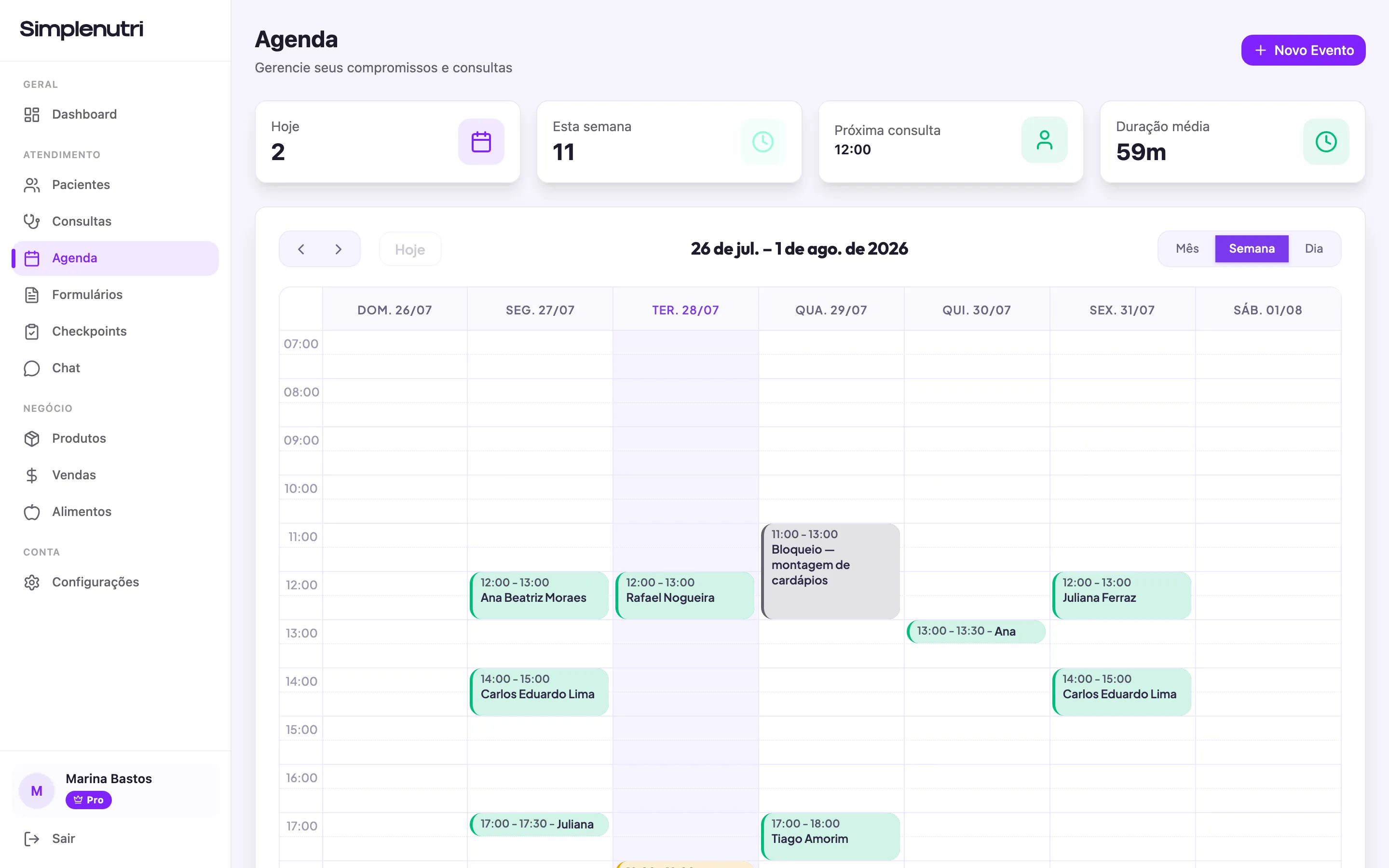
- Novo Evento, que abre o modal de criação
- Duração média, calculada só sobre o período visível
- Os botões Mês, Semana e Dia
- Um evento do tipo Bloqueio, que ocupa o horário sem pedir venda
A grade vai das 07:00 às 20:00
Na barra do calendário, à esquerda ficam as setas de navegação e o botão Hoje; no centro, o título do período; à direita, os botões Mês, Semana e Dia. No celular aparecem apenas Mês e Dia, e o calendário abre em Dia; no computador ele abre em Semana.
A grade de horários é fixa: 07:00 às 20:00, em formato 24h, com sábado e domingo visíveis e sem linha de eventos de dia inteiro.
A cada troca de período o sistema recarrega os eventos daquele intervalo. É por isso que os cartões do topo mudam quando você avança o mês. Se a busca falhar, aparece a faixa vermelha Erro ao carregar eventos. Por favor, tente novamente. acima do calendário.
Marcar uma consulta: a venda vem antes do horário
Há dois jeitos de abrir o modal Novo Evento. O botão no cabeçalho da página, ou arrastar diretamente sobre o intervalo desejado na grade — este segundo caminho já chega com Data, Início e Fim preenchidos.
Agendar com uma venda que já existe
Mantenha o tipo em Consulta
O campo
Tipo de Eventojá abre emConsulta. Trocar o tipo depois limpa o título, o paciente e a venda escolhidos.Busque a venda
No campo
Buscar venda por paciente ou produto..., digite o nome do paciente ou do produto. Cada linha mostra o selo com quantas consultas ainda restam naquela venda.Confira o que foi preenchido sozinho
Aparece a confirmação verde
Venda selecionadae oTítulovira Consulta seguido do nome do paciente. Você pode reescrever o título.Acerte data e horários
Ajuste
Data,InícioeFime confira a linhaDuraçãologo abaixo.Escolha a modalidade e salve
Em
Presencial, selecione oEndereço. EmOnline, cole oLink da videochamada. Clique emCriar Evento.
A exigência da venda não é burocracia: é dela que sai a duração do atendimento e a contagem de quantas sessões ainda cabem no pacote. Se você tentar salvar sem escolher, aparece Por favor, selecione uma venda para a consulta.
Nem toda venda aparece na busca. Só entram na lista as vendas com situação paga ou pendente e que ainda tenham consultas restantes. Venda cancelada, expirada, reembolsada ou já totalmente usada fica de fora, mesmo existindo em Vendas. O contador ao lado do rótulo Venda diz quantas estão elegíveis no total.
Outro detalhe que assusta sem motivo: apagar todo o texto do campo de busca limpa a venda selecionada, o paciente e o título de uma vez só.
Quando o paciente ainda não comprou nada
Clique em Nova Venda, ao lado da busca. Abre o painel Criar Nova Venda com dois campos: Paciente, que lista só pacientes ativos e devolve no máximo 10 resultados por busca, e Produto, que lista só produtos ativos e mostra a quantidade de consultas e o preço de cada um. O preço do produto vira o valor da venda.
Clique em Criar Venda, espere a mensagem Venda criada com sucesso! e o painel fecha sozinho — com a venda nova já selecionada no evento.
Existe um atalho para esse caminho todo. Dentro da ficha do paciente, o botão Agendar Consulta leva direto para a Agenda com o modal Novo Evento aberto, o painel Criar Nova Venda já expandido e o paciente preenchido: você só escolhe o produto, cria a venda e marca o horário. O endereço da página é limpo depois disso, então recarregar a tela abre a Agenda normal, sem o modal.
Modalidade, endereço e link da chamada
Modalidade, Endereço e Link da videochamada só existem nos tipos Consulta e Reunião. Em Bloqueio e Outro esses campos não são gravados.
Na modalidade Presencial, o campo Endereço vira uma lista suspensa alimentada pelos endereços de consultório marcados como ativos em Configurações › Página Pública. Se você ainda não cadastrou nenhum, ele aparece como campo livre.
Na modalidade Online, aparece o campo Link da videochamada. Ele só é salvo se a modalidade estiver marcada como Online — colar o link e depois voltar para Presencial descarta o endereço da chamada.
Bloqueio: o jeito de proteger o almoço
Escolha Bloqueio (ou Outro) em Tipo de Evento, escreva um Título, confira Data, Início e Fim e clique em Criar Evento. Não pede venda, não pede paciente.
Vale para almoço, folga, supervisão, dentista, o que for. Todo evento não cancelado ocupa o horário — consulta, reunião, bloqueio ou outro — e some da lista de horários livres da sua página pública de agendamento. É o mecanismo que evita que alguém marque em cima do seu almoço.
O evento amarelo: alguém agendou pelo seu link
Agendamentos que chegam pela página pública entram com status Pendente e cor de alerta. Abra o evento e você vê o aviso Agendamento pendente — aguardando sua aprovação., além dos blocos Horário, Paciente, Localização e Descrição — a descrição traz o produto que o paciente escolheu.
Clique em Aprovar. A mensagem Agendamento aprovado com sucesso! confirma, o evento vira Agendado, a consulta vinculada passa para agendada e o e-mail de confirmação sai para o paciente conforme o que estiver ligado em Configurações › Notificações.
Cancelar, excluir — e a remarcação que não mora aqui
Clique no evento e depois em Cancelar. A mensagem Evento atualizado com sucesso! confirma: o evento fica cinza, a consulta vinculada também é cancelada e o horário volta a ficar livre na página pública. O botão Cancelar desaparece em eventos que já estão Cancelado ou Concluído.
Excluir só aparece depois. Não existe exclusão direta de um evento ativo: primeiro cancele, depois reabra o evento e clique em Excluir para ver Evento removido com sucesso!.
O que não existe nesta tela: arrastar um evento já criado para outro horário, e botão de edição no modal de detalhe. Arrastar na grade serve só para criar. Para trocar um atendimento de hora pela Agenda, o caminho é cancelar e criar de novo — a venda volta a ficar disponível na busca, então nada se perde. O histórico do que foi remarcado e cancelado você acompanha em Consultas.
Do calendário direto para o atendimento
Quando chega a hora, clique no evento da consulta. O botão muda conforme o estágio: Iniciar Consulta quando ela ainda está agendada, Continuar quando já foi iniciada e Ver Consulta quando já foi concluída. Qualquer um dos três abre a tela da consulta.
Se você organiza a semana por aqui, faça o inverso do instinto: bloqueie primeiro o que não é atendimento — almoço, deslocamento, o bloco de montar cardápio — e só depois divulgue o link de agendamento. O que sobrar na grade é exatamente o que o paciente vai poder marcar.
Perguntas frequentes
Por que não consigo criar uma consulta sem selecionar uma venda?
Porque no SimpleNutri a consulta nasce presa a uma venda — é dela que saem a duração do atendimento e a contagem de quantas sessões ainda cabem no pacote do paciente. Se você tentar salvar sem escolher, aparece a mensagem `Por favor, selecione uma venda para a consulta.` Eventos dos tipos Reunião, Bloqueio e Outro não têm essa exigência e salvam só com título, data e horário.
Por que a venda do meu paciente não aparece na lista quando vou agendar?
A busca de vendas só mostra vendas com situação paga ou pendente e que ainda tenham consultas restantes. Venda cancelada, expirada, reembolsada ou já totalmente usada não aparece — mesmo existindo na tela de Vendas. O selo com o número de restantes em cada linha mostra quanto ainda cabe naquele pacote, e o contador ao lado do rótulo Venda diz quantas vendas estão elegíveis no total.
Dá para criar a venda sem sair da tela da agenda?
Dá. No modal Novo Evento, clique em Nova Venda ao lado da busca. Abre o painel Criar Nova Venda, onde você busca o Paciente (só pacientes ativos, até 10 resultados por busca) e o Produto (só produtos ativos, também até 10). O preço do produto vira o valor da venda. Ao clicar em Criar Venda, o painel fecha sozinho e a venda recém-criada já fica selecionada no evento.
O que acontece quando eu clico em Aprovar num agendamento pendente?
O evento passa de Pendente para Agendado, a consulta vinculada passa para agendada e o e-mail de confirmação é disparado para o paciente conforme o que estiver ligado em Configurações › Notificações. Enquanto você não aprova, a consulta fica pendente e nenhum e-mail de confirmação sai. Lembre-se de que a venda criada por agendamento público entra como pendente — marcar o recebimento em Vendas continua sendo manual.
Como faço para cancelar ou excluir um evento? Por que o botão Excluir não aparece?
Clique no evento e depois em Cancelar. O evento fica cinza, a consulta vinculada também é cancelada e o horário volta a ficar livre na sua página pública. O botão Excluir só existe em eventos que já estão cancelados: não há exclusão direta de um evento ativo. Depois de cancelar, reabra o evento e clique em Excluir para removê-lo definitivamente do calendário.
Dá para arrastar um evento para outro horário?
Não. Arrastar na grade serve apenas para criar um evento novo com data e horário já preenchidos — eventos existentes não são movidos por arraste, e o modal de detalhe não tem botão de edição. Para trocar um atendimento de horário pela Agenda, o caminho é cancelar o evento e criar outro no horário novo, reaproveitando a mesma venda (ela volta a ficar disponível).
Por que o horário de Fim muda sozinho quando eu escolho a venda?
Porque cada produto tem uma duração de consulta cadastrada, e ao selecionar a venda o sistema recalcula o Fim a partir dela — 60 minutos quando o produto não tem duração definida. Se você já tinha ajustado o horário final na mão, ele é substituído. Escolha a venda primeiro e acerte os horários depois, conferindo a linha Duração logo abaixo dos campos.
Como bloqueio um horário na agenda para almoço ou compromisso pessoal?
Clique em Novo Evento ou arraste sobre o intervalo na grade, mude o Tipo de Evento para Bloqueio, escreva um Título (Almoço, por exemplo), confira Data, Início e Fim e clique em Criar Evento. Bloqueio não pede venda nem paciente. A partir daí aquele intervalo deixa de ser oferecido na sua página pública de agendamento, como qualquer outro evento não cancelado.
Por que a grade da agenda só mostra das 07:00 às 20:00?
A faixa de horários das visualizações Semana e Dia é fixa, das 07:00 às 20:00, e não há linha de eventos de dia inteiro. Um atendimento marcado às 06:30 ou às 21:00 continua existindo e continua bloqueando o horário na página pública, mas não fica visível nessas duas visualizações. Para enxergá-lo, troque para a visualização Mês.
Preciso do plano Pro para usar a Agenda?
Não. A Agenda não tem bloqueio de plano: qualquer conta autenticada acessa a tela, cria eventos, aprova agendamentos e inicia consultas. O que muda entre Free e Pro são outros limites do sistema, como a quantidade de pacientes ativos. Criar bloqueios, reuniões e consultas no calendário funciona igual nos dois planos.
Continue por aqui
Como configurar o agendamento online
O passo a passo para colocar sua página de agendamento no ar: username, horário de atendimento, endereços do consultório e a chave que liga tudo.
Consultas e atendimentoComo registrar uma consulta do começo ao fim
O ciclo completo do atendimento: iniciar a consulta, preencher as cinco abas, acompanhar o checklist obrigatório, finalizar sem perder dados e o que muda depois.
Produtos e vendasRegistrar uma venda e gerar o link de pagamento
Como registrar a venda de uma consulta ou pacote, aplicar desconto em reais, entender por que a venda nasce Pendente e onde confirmar o pagamento depois.
Agenda e produtividadeComo reduzir faltas e cancelamentos de última hora
As quatro causas reais de falta e cancelamento, a correção de cada uma e como escrever sua política sem soar hostil — com a conta do que a cadeira vazia custa.