Como criar um formulário de anamnese
O passo a passo do construtor de formulários do SimpleNutri: os três tipos, os oito tipos de pergunta, os modelos prontos e o que fazer quando não salva.
Formulário, aqui, é pergunta feita fora da consulta: a anamnese que o paciente responde na véspera, o questionário rápido de pré-consulta que economiza vinte minutos de conversa e o checkpoint que mantém o acompanhamento vivo entre um atendimento e outro.
O construtor tem duas colunas. À esquerda, Configurações — nome, tipo e contagem de campos. À direita, Campos do Formulário — as perguntas. Você define o que o formulário é de um lado e monta o conteúdo do outro.
Uma coisa vale saber antes de investir meia hora na tela: nada é gravado até você clicar em Criar Formulário.
O botão exige Pro ativo
Na lista de formulários, Novo Formulário fica desabilitado no plano gratuito e também quando a assinatura Pro está em atraso, expirada ou cancelada. Ao passar o mouse por cima, aparece Formulários são uma funcionalidade Pro. Faça upgrade para criar formulários.
Há uma brecha que só decepciona: quando a lista está completamente vazia, o botão Criar Primeiro Formulário do estado vazio abre o construtor mesmo no Free. Você monta o formulário inteiro e o bloqueio aparece na hora de salvar. Não vale o trabalho.
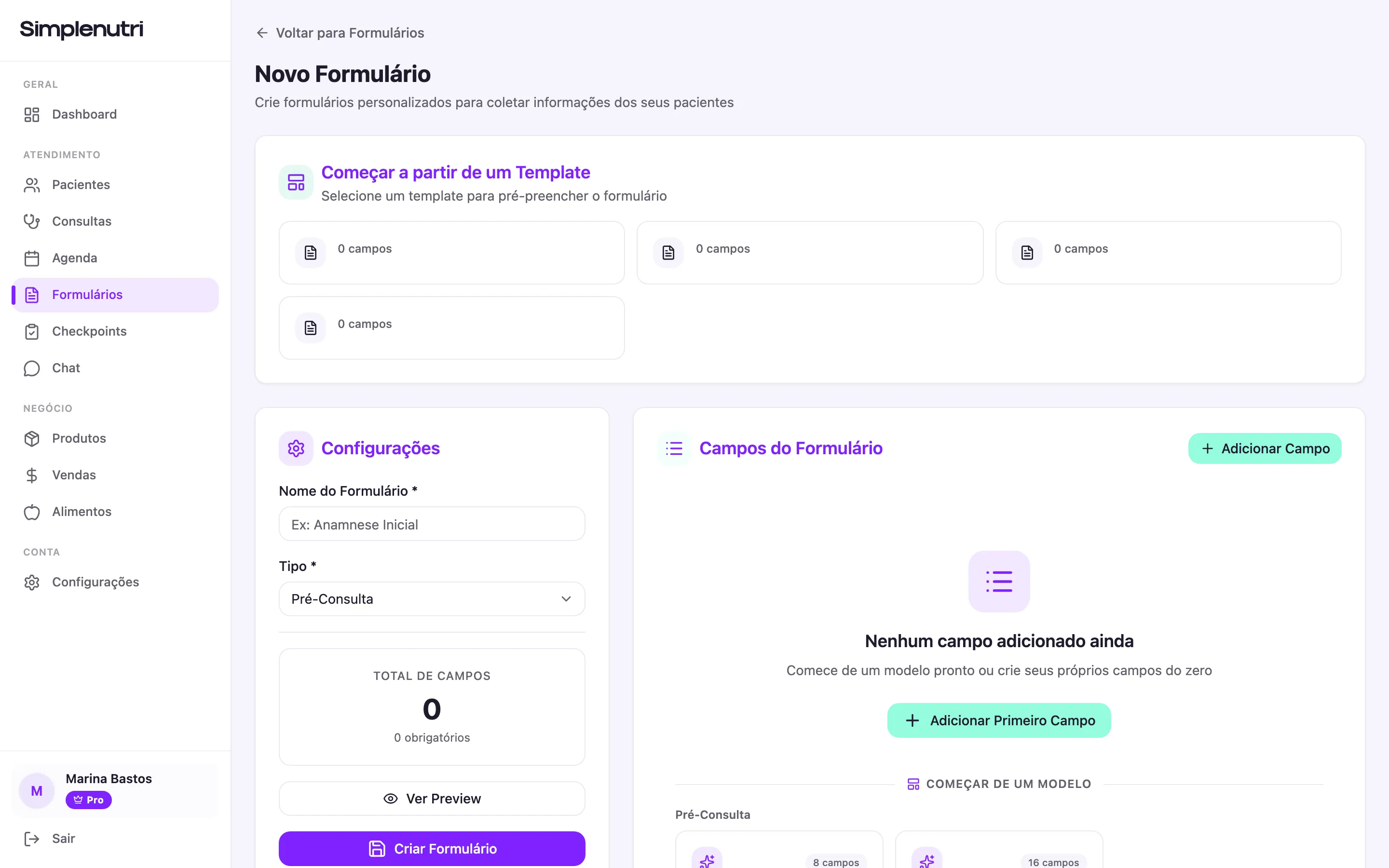
- Começar a partir de um Template, os cartões que pré-preenchem o formulário
- Configurações: nome, tipo e a contagem de campos
- Campos do Formulário, o painel onde as perguntas entram
- Adicionar Campo abre a grade com os oito tipos de pergunta
Nome, tipo e — só no checkpoint — frequência
Nome do Formulário * precisa de no mínimo 3 caracteres. Menos que isso e aparece Nome deve ter pelo menos 3 caracteres embaixo do campo, com o salvamento travado.
Tipo * já vem em Pré-Consulta. São três, e a diferença não é cosmética — ela define onde o formulário é usado depois:
| Tipo | Para quê |
|---|---|
Pré-Consulta |
O que você quer saber antes de o paciente sentar |
Anamnese |
Histórico clínico e alimentar completo |
Checkpoint |
Acompanhamento repetido entre consultas |
Escolher Checkpoint faz aparecer um quarto campo, Frequência, com Semanal, Quinzenal e Mensal. É ela que comanda o ritmo dos envios automáticos: quando você agenda um checkpoint, o modal não pergunta a frequência — ele usa a que está gravada no formulário.
O caminho curto: partir de um modelo
Montar uma anamnese do zero, pergunta por pergunta, leva bem mais tempo do que cortar o que sobra de um modelo. O construtor oferece dois pontos de partida.
No topo da tela, quando existem templates do sistema disponíveis, aparece o bloco Começar a partir de um Template, com cartões que mostram o nome, a quantidade de campos e a categoria. O cartão aplicado ganha o selo Selecionado, e o botão Limpar desfaz tudo.
Na área de campos, enquanto a lista ainda está vazia, aparece a divisória Começar de um modelo com oito opções em português:
- Pré-Consulta —
Pré-Consulta Essencial(objetivo, hábitos e expectativas antes da primeira consulta) ePré-Consulta Completa(saúde, rotina, histórico de dietas e comportamento). - Anamnese —
Anamnese Essencial(histórico clínico e hábitos alimentares básicos),Anamnese Completa(clínica, digestiva, sono, estresse e hábitos alimentares) eAnamnese Comportamental(fome, saciedade, comer emocional e rotina). - Checkpoint —
Checkpoint Semanal Rápido(adesão, energia e dificuldades),Checkpoint Completo(adesão, sono, fome, treinos e ajustes no plano) eCheckpoint Mensal de Resultados(evolução percebida, obstáculos e metas do próximo ciclo).
Clicar num deles preenche nome, tipo e todas as perguntas de uma vez, com o aviso Modelo "nome" aplicado!. Dali em diante é tudo seu: edite, remova, duplique e reordene à vontade.
Os oito tipos de pergunta
O modal Adicionar Campo abre com uma grade visual de tipos, já em Texto curto:
| Tipo de campo | Como o paciente responde |
|---|---|
Texto curto |
Uma linha de texto |
Texto longo |
Caixa com várias linhas |
Seleção única |
Lista suspensa, uma opção |
Múltipla escolha |
Caixas de seleção, várias opções |
Opção única |
Botões de rádio, uma opção |
Número |
Campo numérico |
Data |
Seletor de data |
Escala numérica |
Nota de 1 a 10 |
Seleção única, Múltipla escolha e Opção única são os três que exigem alternativas: o bloco Opções * aparece com o campo Digite uma opção e pressione Enter. Escreva a alternativa, aperte Enter (ou clique em Adicionar) e ela vira uma linha com botão de remover ao lado. Salvar sem nenhuma opção devolve Adicione pelo menos uma opção.
Número e Escala numérica ganham Valor Mínimo e Valor Máximo. Texto curto, Texto longo e Número ganham Placeholder (opcional).
Montar uma pergunta
Do zero até a pergunta na lista
Abra o modal
Clique em
Adicionar Campono painel direito, ou emAdicionar Primeiro Campose a lista estiver vazia.Escolha o tipo
Na grade
Tipo de Campo, clique no formato da resposta. Trocar o tipo depois de escrever a pergunta é permitido.Escreva a pergunta
O campo
Rótulo do Campo *é o texto que o paciente vai ler. Sem ele aparece o avisoDigite um rótulo para o campo.Configure alternativas ou limites
Preencha
Opções *nos tipos de escolha, ouValor MínimoeValor Máximonos numéricos.Decida se é obrigatória
Marque
Campo obrigatóriopara que o paciente não consiga enviar sem responder. Vem desmarcado.Confirme
Clique em
Adicionar Campono rodapé do modal. A pergunta entra no fim da lista.
Cada pergunta vira um cartão que mostra o rótulo, o selo ★ Obrigatório quando for o caso, o tipo do campo, a contagem de opções e os limites configurados. O bloco Total de Campos do painel esquerdo atualiza na hora, com a linha de quantas são obrigatórias.
Reordenar, duplicar e remover
A alça de seis pontinhos à esquerda de cada cartão arrasta a pergunta para cima ou para baixo. A ordem da lista é a ordem em que o paciente vai responder — vale gastar um minuto agrupando o que é do mesmo assunto.
Os três ícones à direita do cartão são Duplicar, Editar e Remover. Duplicar cria uma cópia com o sufixo “(cópia)” no fim da lista, o que resolve rápido aquele bloco de cinco perguntas quase iguais. Remover apaga na hora, sem confirmação — se errar, ainda dá tempo de sair sem salvar.
O sistema não reclama de rótulos repetidos. Duas perguntas idênticas passam sem aviso, e você só descobre quando o paciente responde.
Salvar e o que atrapalha
Antes de salvar, Ver Preview mostra tudo montado como o paciente verá, com os campos desativados. É o momento de perceber a pergunta ambígua e a escala sem legenda.
Criar Formulário grava. O selo do topo passa por Salvando... e Salvo, aparece Formulário criado com sucesso! e a tela volta sozinha para a lista.
Quando não salva, são três causas:
- Nome curto demais. Menos de 3 caracteres trava com
Nome deve ter pelo menos 3 caracteres. - Formulário sem perguntas. Aparece
Adicione pelo menos um campo ao formulário. - Pergunta de escolha sem alternativa. O modal recusa com
Adicione pelo menos uma opção.
Cancelar volta para a lista e descarta tudo sem pedir confirmação dentro do app. Fechar ou recarregar a aba, aí sim, dispara o aviso do navegador Você tem alterações não salvas. Deseja realmente sair? — que aparece sempre que houver ao menos um campo na lista, mesmo que você não tenha mudado nada.
Quantas perguntas cabem antes de o paciente desistir
O SimpleNutri calcula o tempo estimado de preenchimento em cerca de 15 segundos por pergunta e mostra esse número no topo do formulário que o paciente abre. Uma anamnese de 40 perguntas chega ao paciente com o selo de dez minutos — e é esse selo que decide se ele começa a responder no ônibus ou deixa para depois.
Um jeito prático de resolver: separe a anamnese longa em duas. Um formulário de pré-consulta curto, que ele responde antes, e a anamnese completa, que você preenche junto com ele durante o atendimento. O que precisa chegar respondido é o que muda a sua preparação, não o que você conseguiria perguntar em três minutos de conversa.
Com o formulário pronto, o próximo passo é enviá-lo para um paciente pela lista de formulários — e, se ele for do tipo checkpoint, transformar isso num acompanhamento que roda sozinho entre as consultas.
Perguntas frequentes
Como faço para criar um formulário de anamnese personalizado?
Vá em Formulários, clique em Novo Formulário, preencha o Nome do Formulário, escolha o Tipo Anamnese e adicione as perguntas uma a uma pelo botão Adicionar Campo. Cada pergunta tem um tipo de campo (texto, escala, múltipla escolha e outros), um rótulo e a opção de ser obrigatória. Termine clicando em Criar Formulário.
Formulários estão disponíveis no plano gratuito?
Não para criar. O botão Novo Formulário fica desabilitado em contas do plano Free e também quando a assinatura Pro está em atraso, expirada ou cancelada — a dica que aparece ao passar o mouse diz "Formulários são uma funcionalidade Pro. Faça upgrade para criar formulários." Formulários que já existem na conta continuam visíveis na lista.
Quais tipos de pergunta posso usar num formulário do SimpleNutri?
Oito: Texto curto, Texto longo, Seleção única (lista suspensa), Múltipla escolha (o paciente marca várias), Opção única (botões de rádio), Número, Data e Escala numérica (nota de 1 a 10). O tipo é escolhido numa grade visual dentro do modal Adicionar Campo e pode ser trocado depois pelo botão Editar da pergunta.
Existem modelos prontos de anamnese e pré-consulta?
Sim, oito modelos em português, agrupados por finalidade. Em Pré-Consulta há Pré-Consulta Essencial e Pré-Consulta Completa. Em Anamnese há Anamnese Essencial, Anamnese Completa e Anamnese Comportamental. Em Checkpoint há Checkpoint Semanal Rápido, Checkpoint Completo e Checkpoint Mensal de Resultados. Eles só aparecem na criação e enquanto a lista de campos ainda está vazia.
Como defino a frequência de um formulário de checkpoint?
O campo Frequência aparece no painel Configurações assim que você escolhe o Tipo Checkpoint, com as opções Semanal, Quinzenal e Mensal. Ela é gravada apenas na criação do formulário. É essa frequência que comanda o ritmo dos envios automáticos — o modal de agendamento de checkpoint não pergunta frequência, ele usa a que está no formulário.
Por que aparece "Adicione pelo menos um campo ao formulário"?
Porque o formulário está sem nenhuma pergunta. O SimpleNutri não grava formulário vazio. Clique em Adicionar Campo, crie ao menos uma pergunta e salve de novo. O mesmo vale ao editar um formulário existente: se você remover todas as perguntas e tentar atualizar, o aviso aparece e nada é gravado.
Como faço uma pergunta de nota de 1 a 10?
Clique em Adicionar Campo, escolha Escala numérica na grade de tipos, escreva a pergunta em Rótulo do Campo e preencha Valor Mínimo com 1 e Valor Máximo com 10. Para o paciente, essa pergunta aparece como dez botões redondos numerados, com as legendas Mínimo à esquerda e Máximo à direita.
Como mudo a ordem das perguntas do formulário?
Cada pergunta tem uma alça de arrastar (o ícone de seis pontinhos) do lado esquerdo do cartão. Arraste o cartão para cima ou para baixo e solte na posição desejada. A ordem da lista é exatamente a ordem em que o paciente vai ver as perguntas. Clique em Criar Formulário ou Atualizar Formulário para gravar a nova ordem.
Por que o placeholder que eu configurei sumiu quando reabri o formulário?
Porque Placeholder, Valor Mínimo e Valor Máximo não são gravados no servidor junto com a pergunta. Eles funcionam no preview e vêm preenchidos nos modelos prontos, mas voltam vazios quando você abre o formulário em edição. Se o intervalo importa para o paciente entender a pergunta, escreva-o dentro do próprio rótulo.
Como vejo o formulário do jeito que o paciente vai ver?
Clique em Ver Preview no painel Configurações. Abaixo da lista de campos aparece o bloco Preview do Formulário com o nome e todas as perguntas renderizadas como o paciente verá, só que desativadas. O preview só aparece quando existe pelo menos uma pergunta. Para fechar, clique em Ocultar Preview.
Continue por aqui
A lista de formulários e o envio ao paciente
Como filtrar, enviar por e-mail, duplicar e excluir formulários — e por que a cópia nasce sem perguntas e alguns formulários se recusam a ser apagados.
FormuláriosComo o paciente responde o formulário
A tela que o paciente abre pelo link do e-mail: o que ele vê, o que trava o envio, quanto tempo o link vale e o que fazer quando aparece Formulário indisponível.
Checkpoints e acompanhamentoComo agendar checkpoints automáticos
O passo a passo do agendamento automático de checkpoints, por que a frequência vem do formulário, quando o primeiro envio sai e a diferença entre pausar e cancelar.
Retenção e engajamentoO que fazer entre uma consulta e outra
Como montar um acompanhamento entre consultas que cabe em quinze minutos por paciente ao mês, sem virar plantão de WhatsApp, com o critério do que exige resposta sua.