Registrar uma venda e gerar o link de pagamento
Como registrar a venda de uma consulta ou pacote, aplicar desconto em reais, entender por que a venda nasce Pendente e onde confirmar o pagamento depois.
A tela de venda do SimpleNutri não cobra ninguém. Ela registra que alguém comprou. A distinção parece chata, mas evita muita confusão: o dinheiro continua entrando pelo Pix, pela maquininha ou pela transferência que você já usa, e a venda é o registro que faz esse dinheiro aparecer no seu faturamento, amarra as consultas do pacote e mostra, no fim do mês, quem ainda não pagou.
Cinco cliques e dois campos obrigatórios. O que complica não é a tela — é o que acontece depois dela.
Antes de abrir: duas coisas precisam existir
A venda liga um paciente a um produto, então os dois já precisam estar cadastrados e ativos:
- Um produto ativo. Se você ainda não tem, o caminho está em como cadastrar consultas, pacotes e planos.
- Um paciente ativo. Pacientes arquivados não aparecem na busca desta tela.
O caminho é Negócio › Vendas › Nova Venda. A tela abre com o título Nova venda e o subtítulo Crie uma venda para um paciente.
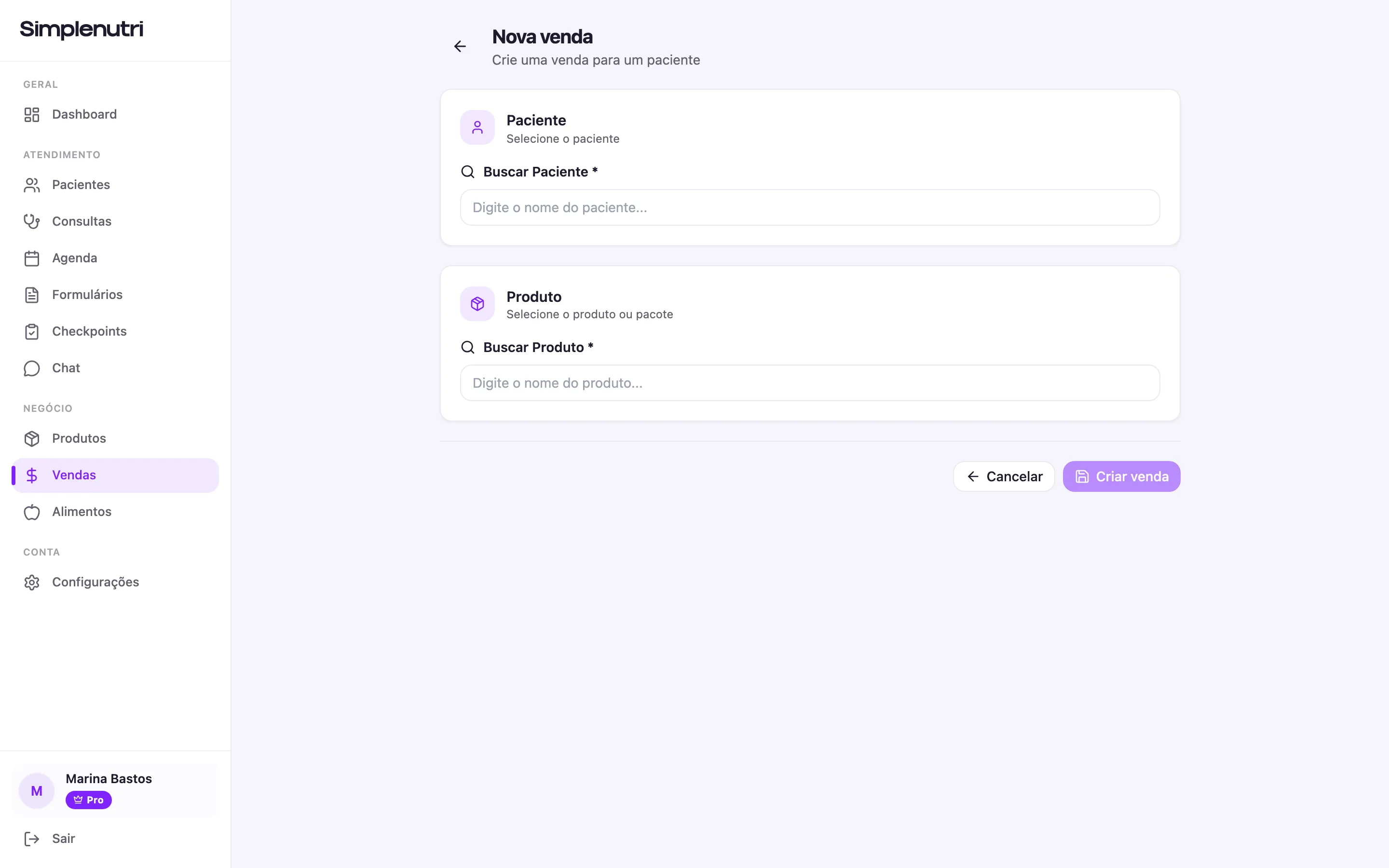
- Buscar Paciente: digite parte do nome e clique no resultado, porque digitar não seleciona
- Buscar Produto: a seção Valor da venda só aparece depois que um produto é escolhido
- Criar venda fica desabilitado até que paciente e produto estejam selecionados
Paciente e produto: digitar não é escolher
O campo Buscar Paciente * tem o placeholder Digite o nome do paciente.... Conforme você digita, aparece uma lista com a inicial, o nome completo e o e-mail de cada pessoa. Clique no nome. Digitar sem clicar não seleciona ninguém — a confirmação de que deu certo é a faixa verde Paciente selecionado: com o nome em negrito.
O campo Buscar Produto * funciona igual, com Digite o nome do produto.... As sugestões trazem Consulta Avulsa ou Pacote, a duração em minutos e o preço, e ao clicar aparece um bloco de confirmação com o nome, o tipo, a quantidade de consultas e o valor.
O desconto é em reais, não em porcentagem
A seção Valor da venda só aparece depois que um produto é escolhido — antes disso ela é invisível, e não é defeito.
Dentro dela, a chave Aplicar desconto vem desligada. Ligando, surge o campo Valor do Desconto (R$), e a observação embaixo dele não deixa dúvida: Desconto em reais a ser aplicado no valor total. Digitar 20 abate vinte reais, não vinte por cento. Se você trabalha com percentual, faça a conta antes de digitar — 10% sobre um pacote de R$ 800 são 80.
O resumo logo abaixo recalcula sozinho e mostra três linhas:
| Linha | O que é |
|---|---|
Valor do produto |
O preço cadastrado |
Desconto adicional |
O abatimento, com sinal de menos |
Valor final |
O que será registrado |
A linha do desconto só aparece quando a chave está ligada e o valor é maior que zero. Desligar a chave zera o desconto e devolve o preço cheio na hora.
Um limite importante: o valor final precisa ser maior que zero. Um desconto igual ao preço do produto faz a criação falhar com Preço final deve ser positivo. Para atendimento de cortesia, agende o horário na Agenda sem venda associada.
O que acontece quando você clica em Criar venda
O botão fica desabilitado até que paciente e produto estejam selecionados. Ao clicar, ele muda para Criando venda... e, em seguida, aparece o aviso Venda criada com sucesso!.
A partir daí, uma de duas coisas acontece. Na maior parte das vezes você é levado direto para a lista de Vendas, com a venda nova no topo e o selo Pendente. Em alguns casos, o sistema devolve um link de cobrança para aquela venda e, em vez da lista, aparece uma tela de confirmação com o bloco Link de Pagamento, o botão Copiar para mandar o endereço ao paciente, Abrir Link para ver a página de pagamento e Voltar para Vendas.
Como a venda vira Pago
Não existe botão “marcar como pago” na tela de Vendas. A confirmação manual mora na consulta, e o motivo é prático: é ao atender que você lembra de conferir se recebeu.
Em Atendimento › Consultas, o menu de ações de cada consulta traz a opção Confirmar pagamento — mas ela só aparece quando aquela consulta está vinculada a uma venda pendente. Dentro da consulta, o mesmo comando aparece como um selo amarelo clicável: Aguardando pagto. — confirmar. Um clique e o aviso Pagamento confirmado! fecha o ciclo; o selo passa a ser Pago.
Falta então o elo do meio: como uma venda ganha uma consulta vinculada. Isso é feito na Agenda. Ao criar um evento com Tipo de Evento igual a Consulta, aparece o campo Venda, com uma busca por paciente ou produto e um contador de quantas consultas ainda restam em cada venda (3 restantes). Escolha a venda que você acabou de criar — ou use o botão Nova Venda ali mesmo para criar uma sem sair da agenda. O passo a passo completo está em como usar a agenda.
Vender um pacote
Não há tela separada para pacote: você escolhe um produto do tipo Pacote e o resto vem junto. A quantidade de consultas da venda é herdada da Quantidade de Consultas do produto, e se o produto tiver Validade do Acompanhamento (dias) configurada, a venda recebe uma data limite, exibida na lista como até dd/mm/aaaa, contada a partir da criação da venda.
Depois, o consumo aparece na barra de progresso da tela de Vendas, e ele anda quando você marca como concluída uma consulta vinculada àquela venda. Vale ler o número com atenção: 3/4 consultas significa que ainda restam três de quatro.
Errou? Dá para corrigir enquanto estiver Pendente
Na lista de vendas, uma venda com o selo Pendente mostra dois controles: o ícone de lápis (Editar venda) e o botão Cancelar.
O que o lápis permite é só uma coisa: trocar o produto. O paciente aparece em modo somente leitura e o valor não pode ser digitado — ao escolher outro produto, a venda assume o preço desse produto, e qualquer desconto aplicado no momento da criação se perde. Se o erro foi no paciente, cancele a venda e crie outra: não há como trocá-lo.
O botão Cancelar não pede confirmação. É clicar e pronto — aparece Venda cancelada com sucesso! e o selo muda para Cancelado. Venda já paga não pode ser cancelada: o sistema responde Não é possível cancelar uma venda paga. Use reembolso se necessário.
Registre a venda no dia em que o paciente fecha, mesmo que o pagamento fique para depois. É essa disciplina que transforma a coluna Pendente de tela de vendas e faturamento numa lista de cobrança confiável — e não numa surpresa no fim do mês.
Perguntas frequentes
Por que o botão Criar venda está desabilitado?
Porque falta selecionar o paciente, o produto, ou os dois. Digitar o nome no campo não basta: é preciso clicar no item da lista de sugestões, e a confirmação aparece na tela (o aviso verde "Paciente selecionado" e o bloco com o produto escolhido). Se você apagar o texto de qualquer um dos dois campos, a seleção é desfeita e o botão volta a ficar desabilitado.
Por que meu paciente não aparece na busca ao criar uma venda?
A busca de paciente na tela de venda mostra somente pacientes ativos e traz no máximo 10 sugestões por vez. Se o paciente foi arquivado, ele não aparece — reative o cadastro dele na tela de Pacientes. Se o nome é comum e a lista está cheia, digite mais letras ou parte do sobrenome para refinar.
Por que meu produto não aparece na lista quando vou criar a venda?
Só produtos ativos aparecem nessa busca, também com o teto de 10 sugestões. Se o produto sumiu, abra Produtos, localize o card e verifique se ele está com o selo Inativo — nesse caso, edite o produto e ligue a chave Produto Ativo. Se nunca existiu, é preciso cadastrá-lo antes de vender.
O desconto é em reais ou em porcentagem?
Em reais. O campo se chama Valor do Desconto (R$) e a própria tela explica: "Desconto em reais a ser aplicado no valor total". Digitar 20 abate R$ 20,00, não 20%. Se você trabalha com percentual, faça a conta antes: 10% sobre um produto de R$ 250 significa digitar 25 no campo.
Posso dar um desconto maior que o valor do produto?
Não. O valor final nunca fica negativo, e um desconto igual ou maior que o preço zera a venda — nesse ponto a criação é recusada com a mensagem "Preço final deve ser positivo". Se o atendimento é realmente de cortesia, o caminho é agendar o horário na Agenda sem venda associada, em vez de forçar uma venda de valor zero.
A venda já é criada como paga ou fica pendente?
Toda venda registrada nessa tela nasce com o status Pendente. Ela passa para Pago de duas formas: automaticamente, quando o pagamento é processado pelo sistema de pagamento, ou manualmente, quando você confirma o recebimento na consulta vinculada à venda, pela opção Confirmar pagamento no menu de ações da consulta.
Como marco uma venda como paga se recebi por Pix?
A confirmação manual não fica na tela de Vendas — ela fica na consulta. Abra Atendimento › Consultas, localize a consulta vinculada àquela venda e use Confirmar pagamento no menu de ações; dentro da consulta, o mesmo botão aparece como o selo Aguardando pagto. — confirmar. Depois disso a venda entra na Receita Total.
Criar uma venda agenda a consulta automaticamente?
Não. Venda e agendamento são duas coisas separadas no SimpleNutri. Depois de registrar a venda, vá até a Agenda, crie um evento do tipo Consulta e escolha a venda correspondente no campo Venda — é esse vínculo que faz o pacote descontar consultas e que libera a confirmação de pagamento pela consulta.
O que acontece se eu sair da tela no meio do preenchimento?
Clicar em Cancelar ou na seta de voltar leva você para a lista de Vendas na hora, sem salvar e sem pedir confirmação. Já se você fechar a aba ou recarregar a página com dados preenchidos, o navegador pergunta "Você tem alterações não salvas. Deseja realmente sair?". Não existe rascunho automático.
Continue por aqui
Como cadastrar consultas, pacotes e planos
O passo a passo para cadastrar consulta avulsa, pacote e plano recorrente: quais campos travam o salvamento, a diferença entre Ativo e Público e o que muda ao editar o preço.
Produtos e vendasAcompanhar vendas e faturamento do consultório
O que cada número da tela de Vendas significa, por que Receita Total não é o faturamento do mês e como usar filtros e status para fechar o caixa sem planilha.
Agenda e agendamento onlineA agenda: visualizar, criar e mover consultas
Como navegar no calendário, criar uma consulta a partir de uma venda, bloquear horário, aprovar agendamento pendente e o que fazer para trocar um evento de hora.
Captação e vendasComo falar de preço sem gaguejar
O roteiro da conversa de preço: quando dizer o valor, a frase de três partes, a pausa depois do número e o que responder às três objeções mais comuns.