Sua página de links (Linktree do SimpleNutri)
Como montar a página que reúne agendamento, portal do paciente e suas redes num endereço só, onde fica a tela que configura isso e o que fazer quando a lista some.
Toda rede social dá um espaço de link, e você tem pelo menos três coisas para divulgar: o agendamento, o portal do paciente e o WhatsApp. A página de links resolve isso com um endereço fixo que reúne tudo em botões, um embaixo do outro.
Ela funciona no plano gratuito e já nasce meio pronta — os botões Agende sua Consulta e Portal do Paciente aparecem sem você fazer nada. O seu trabalho é escolher o endereço e decidir o que mais entra na lista.
A tela existe, mas não está na barra de abas
Esse é o motivo número um de gente achar que o recurso não existe. As abas de Configurações são cinco — Perfil, Assinatura, Página Pública, Notificações e Importar dados — e a página de links não é nenhuma delas.
Para chegar lá, digite /settings/linktree no fim do endereço do app, direto na barra do navegador. A tela abre com o subtítulo Configure sua página pública com links importantes para seus pacientes. É essa.
Existe um segundo caminho, esse sim visível: na aba Página Pública há o card Página Pública (Linktree) com a seção Links Públicos, onde você adiciona, edita e exclui exatamente os mesmos links. As duas telas mexem nos mesmos dados. A diferença é uma só — arrastar para reordenar existe apenas em /settings/linktree.
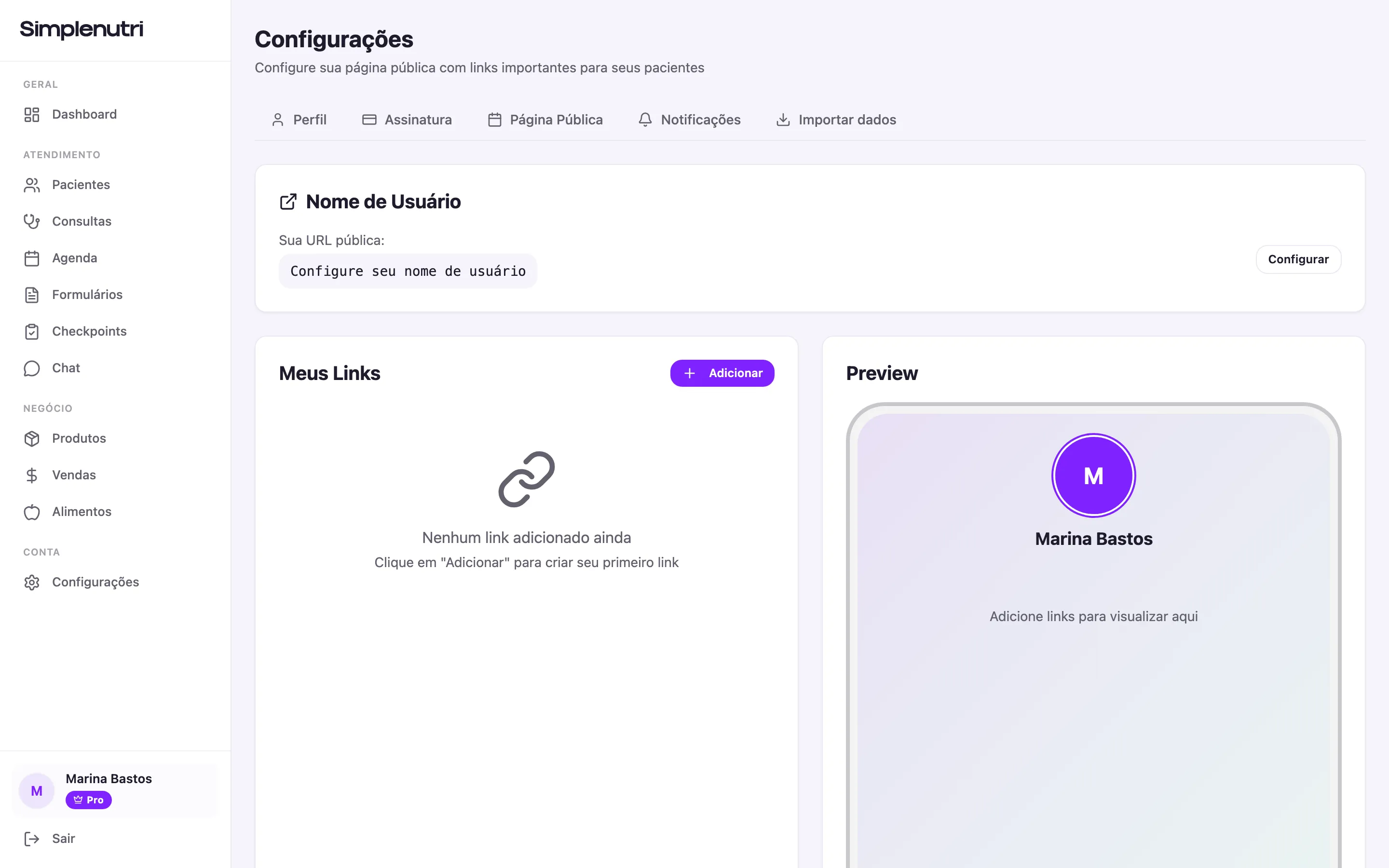
- Sem nome definido, no lugar da URL aparece Configure seu nome de usuário
- Configurar abre o campo do Nome de Usuário
- Adicionar abre o formulário de link novo no lugar do Preview
- Preview, que com a lista vazia mostra Adicione links para visualizar aqui
Um nome de usuário, três endereços
O card Nome de Usuário fica no topo da tela e é a primeira coisa a resolver. Sem ele, não existe página pública: onde deveria aparecer a URL, aparece o texto Configure seu nome de usuário, e nem o botão Ver Página nem o ícone de link externo são exibidos.
Clique em Configurar (ou Alterar, se já houver um nome), digite e clique em Salvar. O aviso Nome de usuário atualizado com sucesso! confirma.
As regras do campo:
- Mínimo de 3 caracteres. Menos que isso e aparece
Nome de usuário deve ter no mínimo 3 caracteres. - Só letras, números, hífens e underscores, como diz a dica embaixo do campo:
Apenas letras, números, hífens e underscores. Acento, espaço e ponto ficam de fora. - Espaços no começo e no fim são removidos antes de salvar.
- O nome é único no SimpleNutri inteiro. Se alguém já usa aquele endereço, o servidor recusa e o erro aparece na tela.
O mesmo nome gera três endereços de uma vez:
| Endereço | O que abre |
|---|---|
| /seu-usuario | A página de links |
| /seu-usuario/agendamento | O agendamento online |
| /seu-usuario/acompanhamento | O portal do paciente |
Adicionar, editar e excluir links
Um link novo, do zero
Abra o formulário
No card
Meus Links, clique emAdicionar. O painel da direita viraAdicionar Link.Escreva o título
É o texto que o paciente lê no botão. O placeholder sugere o formato:
Ex: Agende sua consulta.Cole a URL completa
O campo é do tipo endereço web e exige o
https://na frente. Sem ele, o navegador recusa o envio.Escolha o ícone e salve
Selecione o
Íconee clique emAdicionar. O avisoLink criado com sucesso!confirma.
O campo URL é a causa mais comum de o formulário não enviar. Colar instagram.com/seu-perfil não passa; https://instagram.com/seu-perfil passa. Como o bloqueio é do navegador, o SimpleNutri não exibe mensagem nenhuma — parece que o botão não funciona. Se Título ou URL ficarem vazios, aí sim aparece Preencha todos os campos obrigatórios.
O Ícone tem sete opções: Link, Instagram, Email, Calendário, Telefone, Website e WhatsApp. Começa em Link e é só aparência — não muda o comportamento do botão. Para o WhatsApp, escolher o ícone certo não basta: o endereço precisa ser um link de conversa completo, no formato https://wa.me/ seguido do número com código do país.
Para editar, clique no lápis. O painel vira Editar Link já preenchido; ajuste e clique em Atualizar. Para excluir, clique na lixeira vermelha: o navegador abre a caixa Deseja realmente excluir este link? e, confirmada, o link some para sempre — não há desfazer.
A ordem dos botões é arrastar e soltar
Cada linha da lista Meus Links começa com uma alça de seis pontinhos. Clique, segure, arraste para cima ou para baixo e solte. A nova ordem é gravada nesse momento: não existe botão de salvar aqui.
Se o servidor recusar a mudança, a lista volta sozinha para a ordem anterior e aparece Erro ao reordenar links. Nesse caso, arraste de novo.
Essa ordem é exatamente a que o paciente vê — com uma ressalva: os dois botões nativos vêm sempre antes dos seus. Primeiro Agende sua Consulta, depois Portal do Paciente, e só então a sua lista.
Os dois botões que já vêm prontos
Agende sua Consulta só existe quando a página de agendamento está ativada. A chave fica no card Página de Agendamento, na aba Página Pública, e depende do clique em Salvar Configurações. Se o botão sumiu da sua página, é aí que se resolve — o caminho completo está em como configurar o agendamento online.
Portal do Paciente aparece sempre, com agendamento ligado ou desligado. Ele leva o paciente para a tela Área de Acompanhamento, onde ele entra com o e-mail e um código de verificação.
Por isso a mensagem Nenhum link disponível é rara: ela só aparece quando você não tem nenhum link personalizado e o agendamento está desligado. Mesmo nesse caso, o botão do portal continua na tela.
Foto, nome e biografia vêm de outras telas
Nada disso é editável na página de links:
| O que aparece | Onde se edita |
|---|---|
| Foto | Perfil, card Foto de Perfil |
| Nome | Seu cadastro profissional |
| Biografia | Página Pública, campo Biografia |
Sem foto cadastrada, o SimpleNutri desenha as duas primeiras iniciais do seu nome sobre um fundo colorido. Funciona, mas foto de rosto real é o que faz alguém reconhecer que chegou na página certa. Sem biografia, o espaço simplesmente não é exibido — o campo aceita até 500 caracteres.
Duas limitações honestas dessa página: ela não usa a Cor principal da clínica (a linktree pública fica com as cores padrão do SimpleNutri; sua cor aparece no agendamento e no portal), e o rodapé discreto com a marca SimpleNutri é fixo, sem opção de remoção.
Quando a lista aparece vazia mesmo tendo links
O link não se perdeu: o aviso Link criado com sucesso! diz a verdade. O que falhou foi só a exibição da lista. Duas saídas:
- Vá para outra tela do app e volte para
/settings/linktreepela navegação interna, sem recarregar a página. A lista aparece. - Ou confira pela aba
Página Pública, na seçãoLinks Públicos, que carrega normalmente.
Antes de cadastrar o mesmo link duas vezes, abra a página real. O card Preview só existe enquanto o formulário está fechado — os dois ocupam o mesmo espaço, então clique em Cancelar no formulário para trazê-lo de volta. Ele mostra os três primeiros links e resume o resto como +N mais..., e com a lista vazia mostra Adicione links para visualizar aqui.
O que não engana é o botão Ver Página (ou o ícone de link externo ao lado da URL): ele abre a página pública numa aba nova, do jeito exato que o paciente vê. Se ela não abrir, o que verificar quando o link público não abre cobre as causas uma a uma.
Quantos links colocar
Um critério que encurta a discussão: se você não consegue dizer em voz alta o que quer que a pessoa faça depois de clicar, o link não entra.
Na prática, quatro botões cobrem quase todo consultório — agendamento, WhatsApp, Instagram e um link do momento, como uma turma aberta ou um formulário. Cada botão a mais divide a atenção do mesmo clique. E se a página está na bio do Instagram, o botão do Instagram é o único que devolve a pessoa para onde ela veio; antes de incluí-lo, vale pensar em como o Instagram alimenta o consultório.
A regra de manutenção é revisar a lista quando a oferta muda, não quando você lembrar. Botão apontando para uma turma que já fechou é pior que botão nenhum.
Perguntas frequentes
Onde fica a página de links (linktree) no SimpleNutri?
A tela de configuração fica no endereço /settings/linktree e não aparece na barra de abas de Configurações — você precisa digitar o endereço no navegador. Os mesmos links também podem ser criados e editados pela aba Página Pública, no card Página Pública (Linktree), seção Links Públicos. Só o reordenar por arraste é exclusivo da tela /settings/linktree.
A página de links funciona no plano gratuito?
Sim. Não existe bloqueio de plano nessa tela: quem está no plano Free define o nome de usuário, cadastra links, reordena e divulga o endereço normalmente. O que muda entre os planos são outros limites do SimpleNutri, como o número de pacientes ativos, e não a existência da página pública de links.
Como escolho o endereço da minha página de links?
O endereço vem do campo Nome de Usuário. Ele precisa de no mínimo 3 caracteres e aceita apenas letras, números, hífens e underscores — acento, espaço e ponto são recusados. O nome é único no SimpleNutri: se outra pessoa já usa aquele endereço, o servidor recusa o salvamento. O mesmo dado também pode ser definido no campo Username (URL Pública), na aba Página Pública.
O que acontece com os links antigos se eu trocar meu nome de usuário?
Eles param de funcionar na hora. Os três endereços públicos — página de links, agendamento e portal do paciente — são montados a partir do nome de usuário, então trocar o nome quebra tudo que já foi divulgado: a bio do Instagram, as mensagens enviadas por WhatsApp e o atalho que o paciente salvou no celular. Não existe redirecionamento do endereço antigo para o novo.
Por que meus links não aparecem na lista depois que eu cadastrei?
É um comportamento conhecido da tela /settings/linktree. Ao abrir a página num carregamento novo do navegador, a lista Meus Links e o Preview podem aparecer vazios mesmo com links cadastrados, e um link recém-criado pode não entrar na lista imediatamente. O link foi salvo — a mensagem Link criado com sucesso! confirma. Saia da tela e volte pela navegação do app, ou confira a lista pela aba Página Pública.
De onde vêm a foto e a biografia que aparecem na minha página de links?
A foto é a do card Foto de Perfil, em Configurações › Perfil, e a biografia é o campo Biografia da aba Página Pública, com limite de 500 caracteres. Nenhum dos dois é editável na tela da página de links. Sem foto cadastrada, o SimpleNutri mostra as duas primeiras iniciais do seu nome sobre um fundo colorido; sem biografia, o espaço simplesmente não aparece.
Como mudo a ordem dos botões da minha página de links?
Na tela /settings/linktree, dentro da lista Meus Links, clique e segure a alça de seis pontinhos do link e arraste para cima ou para baixo. Ao soltar, a nova ordem é gravada automaticamente, sem botão de salvar. Se o servidor recusar, a lista volta sozinha para a ordem anterior e aparece a mensagem Erro ao reordenar links.
O que acontece se eu excluir um link por engano?
A exclusão é definitiva. Ao clicar na lixeira, o navegador abre a caixa Deseja realmente excluir este link? — é a confirmação nativa do navegador, não uma janela do SimpleNutri. Confirmando, aparece Link deletado com sucesso! e o link some. Não há lixeira nem desfazer: para tê-lo de volta, é preciso cadastrar título, URL e ícone outra vez.
Posso tirar a marca SimpleNutri do rodapé da minha página pública?
Não. O rodapé com a marca SimpleNutri é fixo na página de links e não tem opção de remoção. Ele fica no fim da página, discreto, e leva para o site do SimpleNutri. O que você controla na aparência dessa página é a foto, o nome, a biografia e os títulos e ícones dos botões.
Por que a cor da minha clínica não aparece na página de links?
A página de links pública usa as cores padrão do SimpleNutri, e não a cor definida em Cor principal da clínica. Essa cor personalizada é aplicada nos botões da página de agendamento e do portal do paciente, que são justamente as duas telas para onde a página de links leva. Não há como pintar a página de links com a sua cor.
O paciente precisa criar conta para abrir minha página de links?
Não. A página de links é pública e não pede login nem senha: qualquer pessoa com o endereço abre e clica nos botões. O login aparece só um passo adiante, no Portal do Paciente, onde o paciente entra com o e-mail e um código de verificação. O agendamento online também é feito sem criar conta.
Continue por aqui
Meu link público não abre: o que verificar
Um roteiro de diagnóstico para os três endereços públicos do SimpleNutri — página de links, agendamento e portal — e o que cada mensagem de erro está dizendo.
Agenda e agendamento onlineComo configurar o agendamento online
O passo a passo para colocar sua página de agendamento no ar: username, horário de atendimento, endereços do consultório e a chave que liga tudo.
Portal do pacienteComo liberar o portal de acompanhamento para o paciente
O que precisa estar pronto para o paciente entrar no portal, onde copiar o link, como funciona o código de 4 dígitos e o que fazer quando o código não chega.
Captação e vendasInstagram para nutricionista: o que postar quando não sobra tempo
Um sistema de conteúdo tirado do que já acontece no consultório: caderno de dúvidas, quatro formatos, cadência realista e a conta do tempo que isso custa.