Perfil profissional: seus dados, CRN e consultório
Onde ficam nome, CPF, CRN, fuso horário e duração padrão da consulta, por que a tela tem vários botões de salvar e o formato exato que o CPF e o telefone exigem.
Essa é a tela que quase ninguém abre no primeiro dia e que quase todo mundo precisa abrir na primeira semana — normalmente porque a agenda mostrou um horário errado, ou porque o CRN precisava sair impresso numa guia de exames e não saiu.
São seis blocos numa página só. O detalhe que mais confunde é que eles não salvam juntos.
Como chegar
No menu lateral, clique em Configurações. A tela abre direto na aba Perfil, com o título Configurações e o subtítulo Gerencie suas informações pessoais e profissionais.
A barra de abas no topo tem cinco entradas — Perfil, Assinatura, Página Pública, Notificações e Importar dados. Tudo o que este artigo descreve está na primeira.
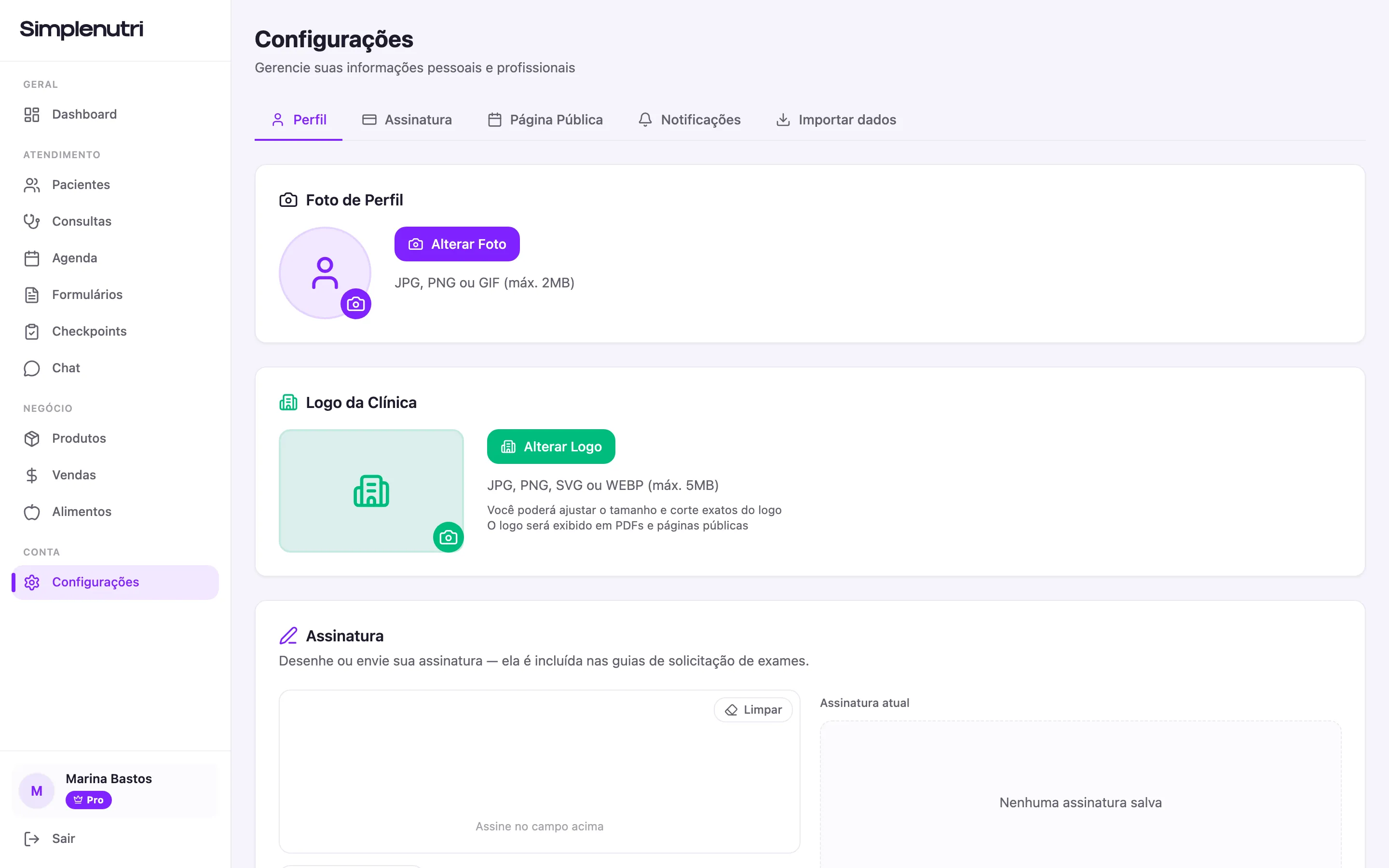
- Perfil, a aba em que a tela abre por padrão
- Alterar Foto envia a imagem assim que você confirma o recorte
- Alterar Logo faz o mesmo com a Logo da Clínica
- Assinatura, que grava no próprio botão Salvar assinatura
Cada bloco tem o seu botão, e nenhum salva o do lado
Esta é a regra que evita 90% da frustração com esta tela:
| Bloco | O que grava |
|---|---|
Foto de Perfil e Logo da Clínica |
envio imediato ao confirmar o recorte |
Cor principal da clínica |
botão Salvar cor |
Assinatura |
botão Salvar assinatura |
Informações Pessoais |
botão Salvar Alterações |
Informações Profissionais |
botão Salvar Alterações |
Foto e logo são a exceção: eles sobem sozinhos assim que você confirma o recorte, sem botão de salvar depois. Todo o resto exige um clique explícito.
Informações Pessoais: a pontuação faz parte do campo
Quatro campos, todos obrigatórios: Nome Completo *, Email *, CPF * e Telefone *. O nome precisa de pelo menos três caracteres, senão aparece Nome deve ter no mínimo 3 caracteres.
O que trava de verdade é a formatação. Diferente do cadastro de paciente, esta tela não aplica máscara enquanto você digita. Você é quem coloca a pontuação:
| Campo | Formato exigido | Erro quando falta |
|---|---|---|
CPF * |
000.000.000-00 |
CPF inválido (formato: 000.000.000-00) |
Telefone * |
(00) 00000-0000 |
Telefone inválido (formato: (00) 00000-0000) |
O telefone aceita 8 ou 9 dígitos, ou seja, (11) 3456-7890 também passa. O que não passa é onze números colados.
Se qualquer um dos quatro estiver inválido, o formulário inteiro não é enviado — nada é salvo até você corrigir. Quando dá certo, o botão vira Salvo! por alguns segundos e aparece o aviso Perfil atualizado com sucesso!.
O campo Email não troca o seu e-mail de acesso
Este é o ponto que mais gera ticket de suporte, e é uma limitação real: o campo Email * pode ser editado, é validado (um endereço malformado devolve Email inválido) e mesmo assim o valor novo não é enviado quando você salva.
Ou seja: digitar um e-mail diferente ali não muda o endereço com que você entra no SimpleNutri, nem o endereço para onde vai o link de redefinição de senha. Se você precisa realmente trocar o e-mail de acesso, o caminho é o suporte. Para entender como funciona o login e a recuperação de senha, veja entrar, sair e recuperar a senha.
Informações Profissionais: os três campos que mexem no resto do sistema
O card de baixo tem dois obrigatórios e três que valem a pena preencher.
CRN (Registro Profissional) * é obrigatório e segue o formato do marcador, CRN-3/12345. Deixar vazio devolve CRN é obrigatório. Ele aparece no cabeçalho e no rodapé da guia de solicitação de exames e na sua página pública de agendamento.
Fuso Horário * é uma lista com quatro opções — Brasília (GMT-3), Manaus (GMT-4), Rio Branco (GMT-5) e Fernando de Noronha (GMT-2) — e vem com Brasília selecionado. Ele governa os horários mostrados na agenda e nas páginas públicas. Se as consultas estão aparecendo deslocadas em uma ou duas horas, comece por aqui.
Duração Padrão da Consulta * é um número em minutos, entre 15 e 240, que sobe de 15 em 15 e já vem com 60. É o tamanho que cada atendimento assume por padrão na agenda e o intervalo que a página de agendamento usa para montar os horários livres.
Anos de Experiência e Pacientes Atendidos são vitrine
São os dois únicos campos opcionais do card, e o texto de apoio embaixo deles é explícito: Exibido na página de agendamento. Quem abre o seu link público vê esses números junto com a sua foto, o seu nome e o seu CRN.
Anos de Experiência vai de 0 a 99; Pacientes Atendidos vai até 999.999. Preencher é opcional, e deixar em branco simplesmente não mostra nada — o que costuma ser melhor do que um número que não convence. Se você está montando a página pública agora, vale ler o que faz uma página de agendamento converter.
Trocar a senha sem sair da tela
O último card é o Alterar Senha, e ele não tem campo de senha nova. O texto explica o motivo: Para alterar sua senha, enviaremos um email com instruções para redefinição.
Redefinir a senha
Clique em Solicitar Alteração de Senha
O botão fica no card
Alterar Senha, no fim da aba Perfil.Confira o aviso
Aparece
Email enviado! Verifique sua caixa de entrada.— se falhar, o aviso éErro ao enviar email. Tente novamente.Abra o e-mail cadastrado
A mensagem vai para o endereço do seu cadastro, não para o que estiver digitado no campo Email da tela.
Siga o link e defina a nova senha
A troca acontece na página aberta pelo link, fora da tela de configurações.
Quando o formulário não envia
Três causas cobrem quase tudo:
- Um campo obrigatório está inválido. Role o card e procure a mensagem vermelha embaixo do campo. Lembre que os quatro pessoais e os dois profissionais bloqueiam o envio.
- A pontuação do CPF ou do telefone está faltando. É a causa mais comum de todas, porque o campo aceita a digitação e só reclama no envio.
- O servidor recusou. Aí a mensagem é
Erro ao atualizar perfil, você continua no formulário com tudo preenchido e vale tentar de novo em seguida.
Nada nesta tela é bloqueado pelo plano gratuito: foto, logo, cor, assinatura e dados cadastrais funcionam no Free e no Pro. O que o plano limita é outra coisa — o número de pacientes ativos e o acesso a recursos como o agendamento online.
Se você tem cinco minutos e quer o maior retorno possível, preencha três campos: CRN (Registro Profissional) *, Fuso Horário * e Duração Padrão da Consulta *. São os que aparecem em documento impresso e os que decidem se a sua agenda mostra a hora certa. O resto pode esperar a próxima quarta-feira sem consulta. A parte visual — logo, cor da marca e assinatura — mora na mesma tela e tem artigo próprio.
Perguntas frequentes
Como faço para alterar meu e-mail de login no SimpleNutri?
Não é possível por esta tela. O campo Email dentro de Informações Pessoais pode ser editado e é validado (um endereço malformado mostra Email inválido), mas o valor novo não é enviado ao servidor quando você clica em Salvar Alterações. O e-mail de acesso continua sendo o que você usou no cadastro. Para trocá-lo, é preciso falar com o suporte.
Por que aparece "CPF inválido" se o CPF está correto?
Porque o campo CPF do perfil exige a pontuação e não a insere sozinha enquanto você digita. Onze números seguidos são recusados com a mensagem CPF inválido (formato: 000.000.000-00). Digite com os dois pontos e o traço, exatamente como o marcador do campo mostra. O mesmo vale para o Telefone, que precisa dos parênteses, do espaço e do traço.
O que a Duração Padrão da Consulta muda na minha agenda?
Ela define o tamanho que cada atendimento assume por padrão quando você agenda uma consulta e quando o sistema monta os horários disponíveis da sua página pública de agendamento. O campo aceita de 15 a 240 minutos, sobe de 15 em 15 e já vem preenchido com 60. Trocar o valor não altera consultas que já estão marcadas na agenda.
Para que servem os campos Anos de Experiência e Pacientes Atendidos?
Os dois são opcionais e servem de vitrine: o texto de apoio abaixo deles diz Exibido na página de agendamento. Quem abre o seu link público de agendamento vê esses números junto com o seu nome, a sua foto e o seu CRN. Anos de Experiência aceita até 99 e Pacientes Atendidos aceita até 999.999. Deixar em branco simplesmente não mostra nada.
Como troco minha senha do SimpleNutri?
Vá em Configurações, aba Perfil, e role até o card Alterar Senha. Clique em Solicitar Alteração de Senha e aparece o aviso Email enviado! Verifique sua caixa de entrada. Abra o e-mail cadastrado e siga o link de redefinição. Se algo falhar no envio, a tela mostra Erro ao enviar email. Tente novamente. Não existe campo de senha nova dentro da tela de perfil.
Preciso ser assinante Pro para preencher o perfil profissional?
Não. Nenhum recurso da tela de perfil é bloqueado no plano gratuito — foto, logo da clínica, cor da marca, assinatura digital, dados pessoais e dados profissionais estão disponíveis em qualquer plano. O que muda entre Free e Pro é o limite de pacientes ativos e o acesso a recursos como a página pública de agendamento.
Salvei um bloco e o outro voltou ao que estava. Por quê?
Porque os blocos da tela de perfil são formulários independentes. Informações Pessoais e Informações Profissionais têm cada um o seu botão Salvar Alterações, e a cor e a assinatura têm Salvar cor e Salvar assinatura. Clicar no botão de um card não grava o conteúdo do outro. Se você mexeu em dois cards, precisa clicar em dois botões.
O que o Fuso Horário do perfil afeta?
Ele governa os horários que aparecem na sua agenda e nas suas páginas públicas. As opções são Brasília (GMT-3), Manaus (GMT-4), Rio Branco (GMT-5) e Fernando de Noronha (GMT-2), e o padrão é Brasília. Se as consultas estão aparecendo com uma ou duas horas de diferença do que você marcou, o fuso é o primeiro lugar para conferir.
Continue por aqui
Logo, cor da marca e assinatura digital
Como enviar a foto, o logo do consultório, a cor dos botões e a assinatura que sai nas guias de exames — com os limites de tamanho e o que o recorte faz com a transparência.
Primeiros passosEntrar, sair e recuperar a senha
Como entrar no SimpleNutri, o que fazer quando aparece Email ou senha incorretos, como pedir o link de recuperação e criar uma senha nova.
Agenda e agendamento onlineO que o paciente vê ao agendar pelo seu link
As quatro etapas da página pública de agendamento, de onde vêm as datas e os horários oferecidos e por que o agendamento entra como pendente até você aprovar.
Captação e vendasSua página de agendamento está espantando paciente
O que a página precisa responder antes de pedir dados, por que horário demais atrapalha e onde a maioria perde o paciente — o silêncio depois do agendamento.