Como importar seus dados do Dietbox
A migração completa do Dietbox em duas etapas — a extensão do Chrome e a tela de importação —, o que vem junto, o que fica para trás e como importar aos poucos.
Trocar de software é a parte que mais adia a decisão de trocar de software. A conta que todo mundo faz é a mesma: “vou ter que redigitar duzentos pacientes”.
A importação do Dietbox existe para essa conta não ser feita. Ela traz os pacientes com o histórico junto — consultas, avaliações, anamneses e cardápios — e leva minutos, não fins de semana. Mas tem duas metades, e a primeira acontece fora do SimpleNutri.
As duas metades da migração
O SimpleNutri não entra na sua conta do Dietbox. Quem faz isso é uma extensão do Chrome que roda no seu navegador, usando a sessão que você já tem aberta — ela nunca pede a sua senha do Dietbox.
O resultado da extensão é um arquivo, o dietbox-export.json. É esse arquivo que você envia ao SimpleNutri. Nenhuma das duas metades funciona sozinha.
A lista de instruções na tela resume as três etapas:
Instale a extensão SimpleNutri Importador no Chrome.Acesse sua conta no Dietbox e clique em "Exportar meus dados".Envie aqui o arquivo dietbox-export.json gerado.
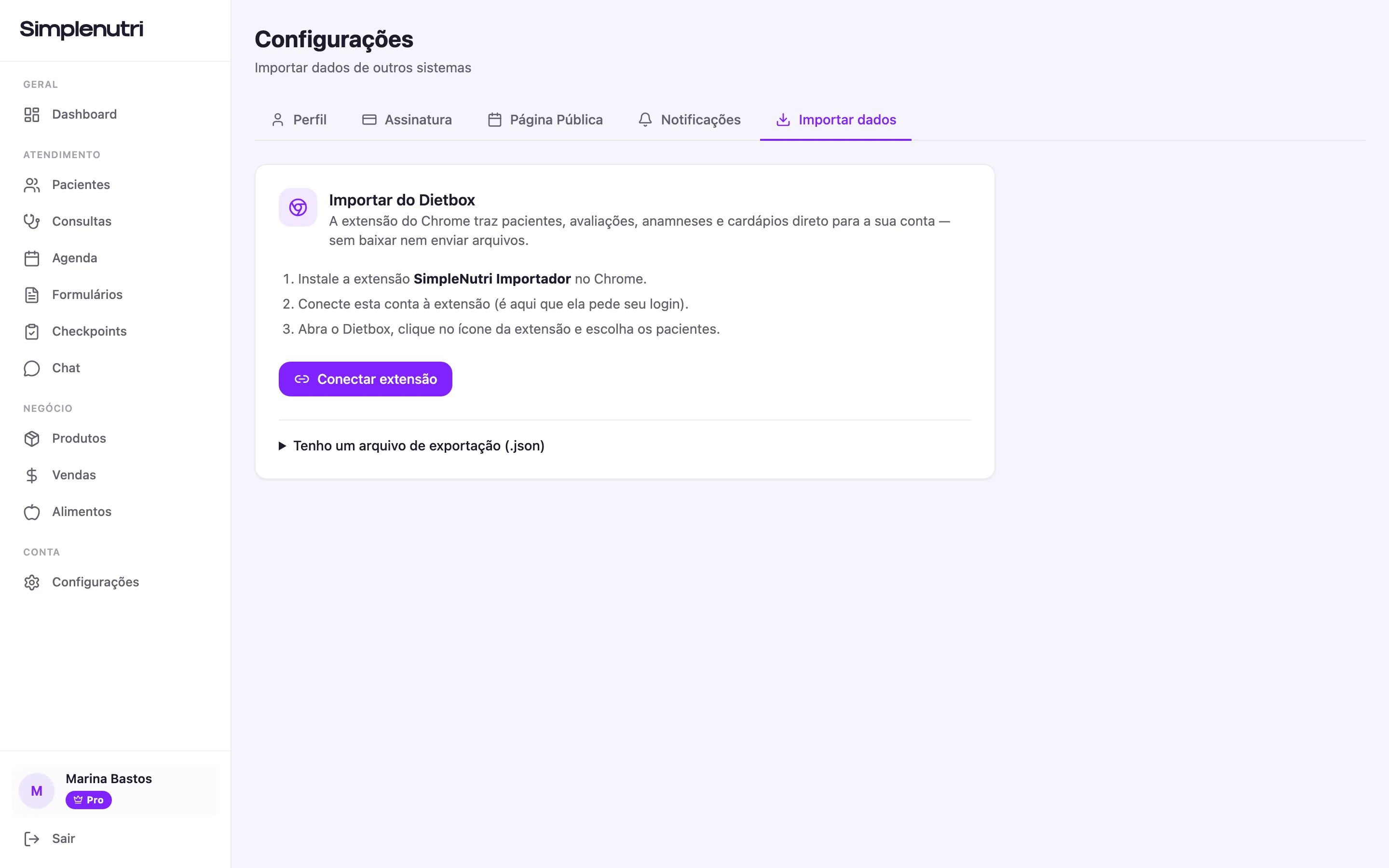
- Importar dados, a aba onde a importação acontece
- Importar do Dietbox, o card que explica o que vem junto
- Conectar extensão, o botão que liga esta conta ao SimpleNutri Importador
- Tenho um arquivo de exportação (.json), o caminho para enviar o dietbox-export.json
Etapa 1: exportar pelo Chrome
A extensão abre como painel lateral e só funciona nas páginas do dietbox.me. Fora delas, ela mostra apenas um convite para abrir o Dietbox.
Gerar o arquivo de exportação
Abra o Dietbox logado
Entre em dietbox.me com a sua conta de nutricionista antes de abrir a extensão.
Clique em Listar meus pacientes
A extensão busca a sua lista e mostra cada paciente com uma caixa de seleção.
Selecione quem vai
Marque um a um ou use o atalho
Marcar todos. Depois clique emExportar selecionados.Espere sem fechar a aba
A dica na tela é clara:
Mantenha esta aba do Dietbox aberta.A extensão precisa da sessão viva para buscar o histórico de cada paciente.Baixe o arquivo
Ao terminar, clique em
Baixar dietbox-export.json. Guarde o arquivo em algum lugar que você ache depois.
Vale exportar tudo de uma vez mesmo que você não pretenda importar tudo agora. A seleção de quem entra no SimpleNutri é feita na etapa seguinte, e o mesmo arquivo pode ser reenviado quantas vezes você quiser.
Etapa 2: a tela de conferência
No SimpleNutri, vá em Configurações e clique na aba Importar dados. O card Importar do Dietbox explica o que vem: Traga pacientes, avaliações, anamneses e cardápios do Dietbox.
Clique em Selecionar arquivo de exportação (o botão vira Analisando arquivo...) e escolha o dietbox-export.json. A tela então mostra n paciente(s) no arquivo, a data em que ele foi exportado e o nome da conta de origem — se algum desses dados estiver errado, use Trocar arquivo e recomece.
Abaixo vem a lista, e é nela que está a informação importante: cada paciente carrega uma etiqueta de situação.
| Etiqueta | O que vai acontecer |
|---|---|
Novo |
um cadastro novo é criado |
Já cadastrado (CPF) |
o histórico é anexado ao paciente existente |
Já cadastrado (e-mail) |
o histórico é anexado ao paciente existente |
Já importado |
nada — a caixa fica bloqueada |
Todos que ainda não foram importados vêm marcados. Desmarque quem não vai agora; o botão do rodapé acompanha a contagem em Importar n paciente(s).
O limite do plano Free entra aqui
Quem está no plano gratuito vê um aviso acima da lista com a conta feita: quantos pacientes ativos o plano permite, quantos já estão em uso, quantas vagas sobram e quantos novos você selecionou.
Se a seleção não couber, o aviso ganha a frase Desmarque pacientes até caber no limite, ou faça upgrade para importar todos. e o botão de importar fica desabilitado até você resolver. No Pro não há limite e o aviso nem aparece — o comparativo entre os planos explica o que mais muda.
Um detalhe que vale saber antes: se o limite estourar no meio da importação, a mensagem é Limite de pacientes ativos do plano atingido e o processo para naquele ponto. Os pacientes já criados ficam; os demais não entram. É a única falha que interrompe tudo — qualquer outro erro individual deixa a importação seguir para o próximo paciente.
Durante a importação
A tela mostra Importando x de y..., o nome do paciente em processamento, uma barra de progresso e um aviso direto: Não feche esta página.
Leve isso a sério, mas sem pânico. Fechar ou recarregar interrompe o processo; os pacientes já gravados permanecem e os que faltaram simplesmente não foram criados. Você reenvia o mesmo arquivo depois e os concluídos aparecem como Já importado.
O relatório: onde a revisão de verdade começa
Ao terminar, aparece Import concluído — n paciente(s) (mais n falha(s), quando houver) e seis blocos de totais:
Consultas retroativasAvaliações antropométricasAvaliações energéticasAnamnesesPlanos alimentaresAlimentos vinculados, no formaton + n criados
Esse último merece atenção. Os alimentos dos cardápios importados são vinculados em três camadas: primeiro por nome idêntico, depois por semelhança de nome validada pelos macronutrientes e, quando não existe equivalente, o sistema cria um alimento personalizado com os valores que vieram do Dietbox. Os dois números do bloco são exatamente isso — quantos foram associados a alimentos que já existiam e quantos precisaram ser criados.
O bloco expansível n alimento(s) vinculados por similaridade — revisar lista cada par no formato “nome no Dietbox” → “nome no SimpleNutri”. Ele existe porque a camada do meio é a única que envolve palpite. “Arroz integral cozido” virando “arroz integral, cozido” é ótimo; um corte de carne virando outro corte parecido não é. Vale abrir e passar o olho — e conferir os alimentos criados na base de alimentos depois.
Há também o bloco n aviso(s), com os itens que não puderam ser trazidos, e a lista de falhas em vermelho, com nome do paciente e motivo. Baixar relatório gera o arquivo relatorio-import-dietbox.json com tudo isso — vale guardar até você ter conferido os primeiros pacientes na mão.
Quando o arquivo é recusado
Cinco mensagens cobrem os casos:
| Mensagem | O que fazer |
|---|---|
Arquivo não é um JSON válido. |
Reexporte pela extensão |
Arquivo inválido — exporte novamente com a extensão SimpleNutri Importador. |
O arquivo é de outro sistema ou foi editado |
O arquivo não contém pacientes. |
Nenhum paciente foi selecionado na exportação |
Versão do arquivo não suportada — atualize a extensão. |
Atualize a extensão e reexporte |
Erro ao ler o arquivo de exportação. |
Tente novamente com o arquivo original |
Depois que a importação terminar, resista à vontade de conferir tudo. Abra três pacientes: um com muito histórico, um com cardápio complexo e um que apareceu como Já cadastrado (CPF). Se esses três estiverem certos, o resto está. E use o tempo que sobrou para a parte que a migração não faz — reduzir o tempo que cada consulta consome daqui para a frente.
Perguntas frequentes
O que exatamente é importado do Dietbox?
Vêm os pacientes com o histórico deles: consultas retroativas, avaliações antropométricas, avaliações de gasto energético, anamneses e cardápios — com os alimentos dos planos já vinculados à base do SimpleNutri. O relatório final mostra o total de cada uma dessas categorias. Fotos de evolução não são importadas nesta versão.
As fotos de evolução dos pacientes são importadas?
Não. A própria tela avisa: Fotos de evolução não são importadas nesta versão. Se as fotos são importantes para o seu acompanhamento, baixe-as do Dietbox antes de encerrar a conta lá e depois anexe as que valem a pena dentro das avaliações antropométricas do SimpleNutri, no bloco de registro fotográfico.
Vou ficar com pacientes duplicados se o CPF já existir no SimpleNutri?
Não. Quando o CPF ou o e-mail do paciente já existe na sua base, a etiqueta na lista mostra Já cadastrado (CPF) ou Já cadastrado (e-mail) e o SimpleNutri anexa o histórico ao paciente que já existe, em vez de criar um segundo cadastro. E quem já foi trazido numa importação anterior aparece como Já importado, com a caixa de seleção bloqueada.
Posso importar os pacientes aos poucos, em várias etapas?
Pode. Na tela de conferência, desmarque quem não vai agora — o botão acompanha a contagem, no formato Importar n paciente(s). Depois é só voltar em Configurações, aba Importar dados, e enviar o mesmo arquivo dietbox-export.json de novo: os que já vieram aparecem como Já importado e você marca só os que faltam.
Por que não consigo importar todos os pacientes no plano Free?
Porque a importação respeita o limite de pacientes ativos do plano gratuito, que é de 10. O aviso na tela mostra a conta: quantos o plano permite, quantos estão em uso, quantas vagas sobram e quantos novos você selecionou. Se a seleção estoura o limite, o botão de importar fica desabilitado até você desmarcar pacientes ou assinar o Pro.
Posso fechar a página enquanto a importação está rodando?
Não. A tela avisa Não feche esta página. durante o processo, e fechar ou recarregar interrompe a importação naquele ponto. O estrago é pequeno: os pacientes já gravados permanecem no SimpleNutri e os demais simplesmente não foram criados. Basta reenviar o mesmo arquivo depois — os concluídos virão marcados como Já importado.
O que são os alimentos vinculados por similaridade que o relatório pede para revisar?
São alimentos dos cardápios do Dietbox que não tinham nome idêntico na base do SimpleNutri e foram associados por semelhança de nome, com validação pelos macronutrientes. O relatório lista cada par no formato nome no Dietbox seguido do nome no SimpleNutri, e pede revisão porque a associação automática pode não fazer sentido clínico em todos os casos.
O que faço se aparecer "Arquivo inválido — exporte novamente com a extensão SimpleNutri Importador"?
Essa mensagem significa que o arquivo enviado não está no formato que a tela espera. As causas são enviar um JSON de outro sistema, um arquivo editado à mão ou um export gerado por uma versão antiga da extensão. A solução é atualizar a extensão SimpleNutri Importador, refazer a exportação no Dietbox e enviar o dietbox-export.json novo.
Como sei quais pacientes falharam na importação?
O relatório final mostra o título Import concluído com o total de pacientes e, quando há problemas, o número de falhas. Logo abaixo aparece uma lista em vermelho com o nome de cada paciente que falhou e o motivo. Um paciente que falha não interrompe os outros — a importação continua. Clique em Baixar relatório para guardar tudo num arquivo.
Continue por aqui
A lista de pacientes: buscar, filtrar, editar e arquivar
Como achar um paciente pela busca, filtrar por situação, ler os contadores e usar o status Inativo para liberar vaga no plano Free sem excluir cadastro.
Cardápios e alimentosA base de alimentos: TACO, TBCA, IBGE e as suas
Como buscar, filtrar por tabela e por tipo, duplicar e excluir alimentos na Base de Alimentos — e por que os itens da TACO abrem bloqueados para edição.
Primeiros passosO que muda entre o plano Free e o plano Pro
A diferença real entre os dois planos do SimpleNutri, onde ver quantos pacientes ativos ainda cabem no gratuito, como assinar, como cancelar e o que acontece com seus dados depois.
Agenda e produtividadeComo atender bem em menos tempo
Onde os minutos vazam numa consulta de nutrição e como recuperar quinze deles sem que o paciente sinta pressa: dados antes, cálculo automático e cardápio a partir de modelo.