A base de alimentos: TACO, TBCA, IBGE e as suas
Como buscar, filtrar por tabela e por tipo, duplicar e excluir alimentos na Base de Alimentos — e por que os itens da TACO abrem bloqueados para edição.
A tela Alimentos guarda duas coisas bem diferentes no mesmo lugar: as tabelas de composição que já vêm prontas e os alimentos que você cadastrou. As duas convivem na mesma lista, separadas por etiquetas, e obedecem a regras opostas — as oficiais você só consulta, as suas você edita e apaga.
Quem abre essa tela costuma querer uma de três coisas: achar um alimento rápido, entender por que não consegue corrigir um valor da TACO, ou reencontrar aquele item que cadastrou na semana passada. As três estão resolvidas abaixo.
As etiquetas de origem, e o que cada uma quer dizer
Todo alimento que veio de uma fonte externa carrega uma etiqueta com o nome da tabela, ao lado da categoria. Ela serve para você saber de onde vieram aqueles números antes de usá-los.
| Etiqueta | De onde vêm os valores |
|---|---|
TACO |
Tabela Brasileira de Composição de Alimentos, da Unicamp |
TBCA |
Tabela Brasileira de Composição de Alimentos, da USP |
IBGE |
Tabelas de composição publicadas pelo IBGE |
USDA |
Tabela do Departamento de Agricultura dos Estados Unidos |
TUCUNDUVA |
Tabela de composição de Sonia Tucunduva Philippi |
O filtro Todas as origens lista essas cinco mais qualquer outra origem que exista na base. Alimentos cadastrados por você não têm etiqueta de origem — eles aparecem sem a marcação Sistema, e é assim que você os distingue.
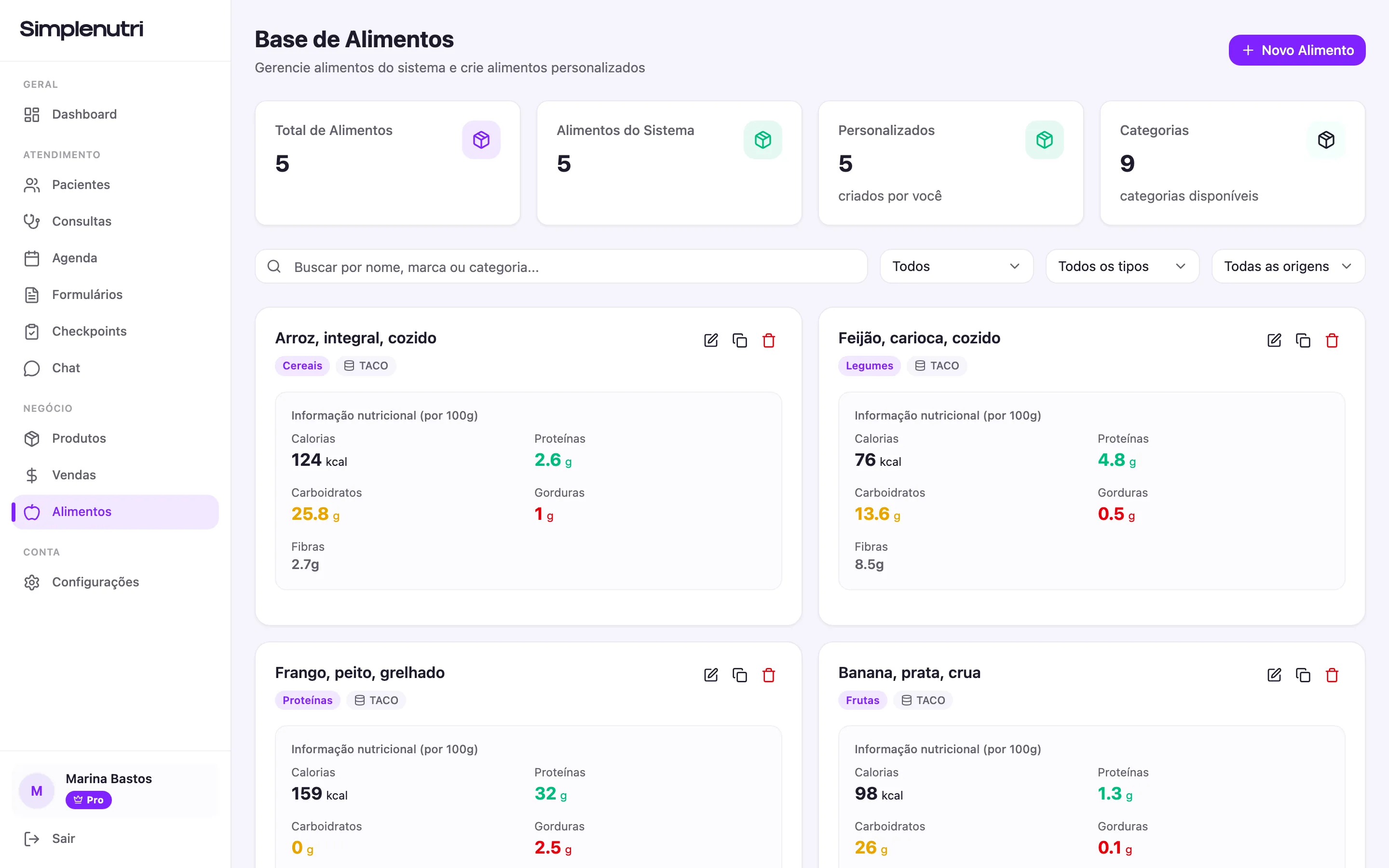
- Total de Alimentos, que conta o resultado atual
- Buscar por nome, marca ou categoria...
- Todas as origens, o filtro de tabela
- A etiqueta TACO, ao lado da categoria
Buscar: o campo espera meio segundo
O campo Buscar por nome, marca ou categoria... procura nos três lugares que o nome promete. Ele ignora acentos, então “acucar” encontra açúcar, e não precisa de Enter: a lista se atualiza sozinha.
O detalhe que engana é o atraso. A busca só dispara cerca de meio segundo depois que você para de digitar. Quem digita rápido e olha na hora vê a lista antiga e conclui que não encontrou nada.
Os três filtros e a linha de chips
Ao lado da busca ficam três seletores, todos opcionais e combináveis:
- Categoria —
Todos,Cereais,Proteínas,Frutas,Verduras,Legumes,Gorduras,Laticínios,SuplementoseOutros. - Tipo —
Todos os tipos,SistemaouPersonalizados. É este que você usa para ver só o que cadastrou. - Origem —
Todas as origensou uma das tabelas.
Assim que algum deles sai do padrão, aparece a linha Filtros ativos: com um chip para cada filtro (Categoria: Frutas, Tipo: Personalizado, Origem: TACO). Cada chip tem um X que remove só aquele filtro, e o link Limpar tudo zera busca e filtros de uma vez.
Qualquer mudança em busca, filtro ou quantidade de itens por página joga a lista de volta para a página 1. Isso é proposital, mas surpreende quem estava na página 4 procurando algo.
Por que os cartões do topo não batem entre si
São quatro cartões, e eles não contam a mesma coisa:
| Cartão | O que ele conta |
|---|---|
Total de Alimentos |
O resultado atual, já com busca e filtros aplicados |
Alimentos do Sistema |
O total geral, ignorando filtros |
Personalizados |
O total geral dos seus, ignorando filtros |
Categorias |
Quantas categorias existem (número fixo) |
Ou seja: com um filtro ativo, o primeiro cartão cai e os outros dois não. Não é erro de contagem, são perguntas diferentes. Se quiser os três descrevendo a mesma base, clique em Limpar tudo.
O que é seu e o que é do sistema
Esta é a regra que mais gera dúvida, e ela é simples: o que tem a etiqueta Sistema você só lê.
| Ação | Alimento do sistema | Alimento seu |
|---|---|---|
| Ver a ficha completa | Sim | Sim |
| Editar valores | Não | Sim |
| Excluir | Não | Sim, se não estiver em cardápio |
| Duplicar | Sim | Sim |
Nos cards de alimentos do sistema, os botões Editar e Excluir ficam desabilitados. Se a operação chegar ao servidor por outro caminho, a resposta é Alimentos do sistema não podem ser editados ou Alimentos do sistema não podem ser deletados.
Existe ainda um segundo limite, entre contas: você só edita e exclui alimentos criados pela sua própria conta. Do contrário aparece Você não tem permissão para editar este alimento.
Duplicar: o jeito certo de “editar” a TACO
Você não corrige um alimento oficial. Você faz o seu a partir dele.
Adaptar um alimento do sistema
Localize o alimento
Use a busca e, se ajudar, o filtro de origem — por exemplo
Origem: TACO.Clique em Duplicar
O ícone dos dois quadrados no canto do card. Um indicador gira só naquele card enquanto a cópia é criada.
Encontre a cópia
Ela recebe o nome original seguido de
(Cópia)e aparece o avisoAlimento criado com sucesso!Abra pelo nome e ajuste
A cópia é sua, então abre em modo de edição. Corrija o que precisar e clique em
Atualizar Alimento.
A cópia leva macros, detalhamento de gorduras e micronutrientes. O que ela não leva é o código de barras — de propósito, para não existirem dois alimentos com o mesmo código na base.
Duplicar também é útil entre alimentos seus: cadastrou um iogurte e precisa da versão zero açúcar, duplique e troque três números em vez de digitar tudo de novo.
Quando a exclusão é recusada
Clicar na lixeira abre a confirmação do navegador com a pergunta Tem certeza que deseja excluir este alimento?. Confirmando, o alimento some da lista na hora e aparece Alimento removido com sucesso!.
Mas há um caso em que o sistema diz não: alimento personalizado que já está em algum cardápio. A mensagem é Este alimento está sendo usado em planos alimentares e não pode ser deletado.
Isso é proteção, não teimosia. Se a exclusão passasse, planos alimentares já entregues perderiam linhas sem aviso. Quando o alimento está errado e já foi usado, o certo é corrigir os valores, não apagar — os cardápios que o usam passam a calcular pela composição nova, incluindo os totais que aparecem na hora de montar o cardápio.
Quando a lista aparece vazia
Três telas diferentes, três significados:
Nenhum alimento cadastrado, com o botãoAdicionar Primeiro Alimento— a base está realmente vazia e não há filtro nenhum aplicado.Nenhum alimento encontrado, comTente ajustar os filtros ou buscar por outro termo.e o botãoLimpar Filtros— existe alimento, mas nenhum passa pelo que você pediu.Erro ao carregar alimentos. Tente novamente., com o botãoTentar Novamente— a tela inteira é substituída. Aqui o problema é de conexão ou do servidor, não do seu filtro.
Quantos alimentos cabem na tela
No rodapé, Itens por página: aceita 10, 20, 50 ou 100, começando em 20. Cem é o teto que o sistema aceita. Ao lado fica o texto Mostrando X de Y itens, que é a forma mais rápida de saber se o filtro devolveu três resultados ou trezentos.
Para varrer a base atrás de duplicatas suas, o combo que funciona é: tipo Personalizados, 100 itens por página e nenhum termo de busca. Em duas ou três páginas você vê tudo o que já criou.
Uma última observação sobre para onde tudo isso vai: essa base é a mesma que abastece a busca de alimentos dentro do cardápio. Alimento organizado aqui é tempo economizado lá.
Antes de cadastrar um alimento do zero, gaste dez segundos buscando por ele sem acento e sem a marca. Boa parte dos cadastros duplicados nasce de uma busca feita com pressa — e cada duplicata é uma chance de usar o valor errado seis meses depois. Se o alimento existir com números que não servem, duplique e ajuste; se não existir mesmo, aí sim vale cadastrar um alimento personalizado.
Perguntas frequentes
Quais tabelas nutricionais estão disponíveis no SimpleNutri?
A base traz alimentos com as etiquetas TACO, TBCA, IBGE, USDA e TUCUNDUVA. Cada etiqueta indica de qual fonte vieram aqueles valores e aparece no card do alimento, ao lado da categoria. O filtro de origem lista essas cinco tabelas mais qualquer outra origem que exista na base do sistema. Para ver só uma delas, abra o filtro Todas as origens e escolha a tabela.
Por que não consigo editar um alimento da tabela TACO?
Porque alimentos com a etiqueta Sistema são somente leitura. A ficha deles abre como Visualizar Alimento, com todos os campos preenchidos e bloqueados, e os botões Cancelar e Atualizar Alimento nem aparecem. Isso vale para TACO, TBCA, IBGE, USDA e TUCUNDUVA. Se quiser uma versão sua com valores diferentes, clique no ícone Duplicar na lista e edite a cópia, que nasce como alimento personalizado.
Como uso um alimento da TACO como base e mudo só alguns valores?
Localize o alimento na lista e clique no ícone Duplicar, os dois quadrados no canto do card. O sistema cria na hora uma cópia com o nome do alimento seguido de (Cópia), já como alimento personalizado seu, com macros, detalhamento de gorduras e minerais copiados. Abra a cópia clicando no nome dela e ajuste o que precisar. O código de barras não é copiado, de propósito.
O que acontece se eu excluir um alimento que já usei em um cardápio?
Não acontece nada, porque o sistema recusa a exclusão. Aparece a mensagem "Este alimento está sendo usado em planos alimentares e não pode ser deletado" e o alimento continua na lista. É uma proteção deliberada: cardápios já montados não perdem itens pelas suas costas. Se quiser tirar o alimento de circulação, o caminho é corrigir o nome ou simplesmente parar de usá-lo em planos novos.
Como vejo só os alimentos que eu cadastrei?
Na tela Base de Alimentos, abra o segundo filtro, o de tipo, e escolha Personalizados. A lista passa a mostrar apenas os alimentos criados pela sua conta e aparece o chip Tipo: Personalizado na linha Filtros ativos. Para voltar a ver tudo, clique no X do chip ou em Limpar tudo. O cartão Personalizados, no topo da tela, mostra quantos você tem no total.
Por que o número em Total de Alimentos mudou depois que eu filtrei?
Porque esse cartão mostra o total do resultado atual, já considerando a busca e os filtros aplicados. Os cartões Alimentos do Sistema e Personalizados fazem o contrário: mostram sempre os totais gerais da base, independentemente do que está filtrado. Por isso os três números deixam de bater quando há filtro ativo. Clique em Limpar tudo e eles voltam a descrever a mesma coisa.
Preciso do plano Pro para criar alimentos personalizados?
Não. A base completa e o cadastro de alimentos personalizados funcionam igual nos dois planos, e não existe limite de quantos alimentos você pode criar. Essa tela não tem nenhum bloqueio por plano. O plano gratuito tem limites em outras partes do sistema, como a quantidade de pacientes ativos, mas a Base de Alimentos não é uma delas.
Os valores nutricionais mostrados são por porção ou por 100 g?
Sempre por 100 gramas do alimento. O bloco dentro do card diz isso explicitamente, com o título "Informação nutricional (por 100g)". Vale para calorias, proteínas, carboidratos e gorduras, e também para fibras e sódio, que só aparecem quando o alimento tem esses valores preenchidos. Ao montar o cardápio, o sistema converte para a quantidade em gramas que você digitar.
Por que a busca não encontra nada mesmo eu digitando o nome certo?
Três causas cobrem quase todos os casos. A busca só dispara cerca de meio segundo depois que você para de digitar, então vale esperar um instante antes de concluir que não achou. Um filtro de categoria, tipo ou origem pode estar ativo e escondendo o resultado — confira a linha Filtros ativos. E a busca procura em nome, marca e categoria ignorando acentos, mas não corrige erro de digitação.
Continue por aqui
Como cadastrar um alimento personalizado
Os seis campos que travam o salvamento, como converter a tabela do rótulo para 100 g e para que servem as medidas caseiras quando você monta o cardápio.
Cardápios e alimentosAdicionar alimentos e porções a uma refeição
Como buscar o alimento, definir a porção em gramas ou por medida caseira, lançar vários seguidos e corrigir a quantidade depois direto na tabela.
Cardápios e alimentosComo montar um cardápio no SimpleNutri
As três camadas do plano alimentar — calorias e macros, refeições e alimentos — com o que salva sozinho, o que precisa de clique e como entregar ao paciente.
Agenda e produtividadeComo atender bem em menos tempo
Onde os minutos vazam numa consulta de nutrição e como recuperar quinze deles sem que o paciente sinta pressa: dados antes, cálculo automático e cardápio a partir de modelo.