A lista de pacientes: buscar, filtrar, editar e arquivar
Como achar um paciente pela busca, filtrar por situação, ler os contadores e usar o status Inativo para liberar vaga no plano Free sem excluir cadastro.
Depois de trinta cadastros, a lista de pacientes deixa de ser uma lista e vira um arquivo. É quando três coisas passam a importar: achar alguém em dois segundos, separar quem está em acompanhamento de quem sumiu, e não deixar cadastro antigo ocupando vaga do plano gratuito.
As três se resolvem nesta tela, em Pacientes, no menu lateral.
A busca olha nome, e-mail, telefone e CPF
O campo diz Buscar por nome, email ou telefone... e o texto é modesto: o CPF também entra na procura. Ela aceita pedaços, não só o valor inteiro, e não precisa de Enter — a lista se atualiza sozinha cerca de três décimos de segundo depois da última tecla. O X dentro do campo (Limpar busca) apaga o termo.
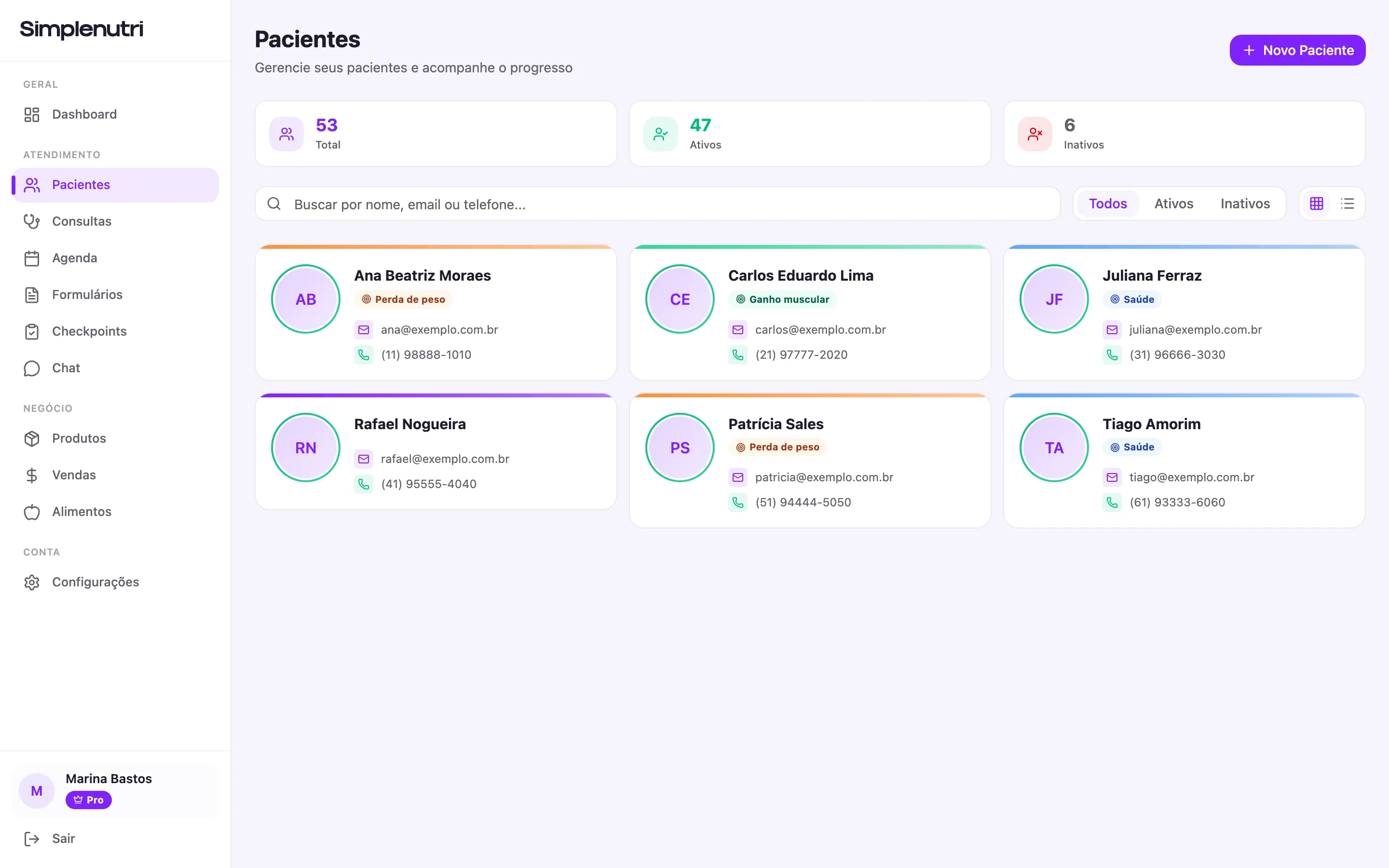
- Total, Ativos e Inativos, os contadores da conta inteira
- Buscar por nome, email ou telefone, que também procura pelo CPF
- Todos, Ativos e Inativos, o filtro de situação
- Um clique no cartão abre a ficha do paciente
Todos, Ativos e Inativos
Logo abaixo da busca ficam três botões de situação: Todos, Ativos e Inativos. Só um vale por vez, e a lista volta para a primeira página sempre que você troca.
Os dois filtros trabalham juntos: dá para buscar “ana” e ver só as Anas inativas. Se a lista aparecer vazia sem motivo aparente, é aqui que você olha primeiro — um filtro Inativos esquecido de ontem esconde o paciente de hoje.
Os contadores mostram a conta, não a lista
Os três cartões do topo — Total, Ativos e Inativos — vêm das estatísticas gerais da sua conta e não acompanham a busca nem o filtro. Você pode estar vendo dois cartões na tela e Ativos continuar marcando 47.
Isso confunde na primeira vez e ajuda depois: Ativos é o número que decide se você ainda cabe no plano gratuito, e ele fica visível o tempo todo, inclusive enquanto você procura alguém.
Grade, lista e itens por página
No canto direito da barra de filtros, dois ícones alternam entre Visualização em grade e Visualização em lista. A escolha vale para a sessão atual — ao entrar de novo, a tela volta ao padrão.
No rodapé, Itens por página: aceita 12, 24 ou 48, começando em 12. Se você tem muitos cadastros e usa a lista como agenda de contatos, 48 poupa cliques. Trocar o número também devolve você para a página 1.
Abrir e editar
Clicar em qualquer parte do cartão abre a ficha completa do paciente — é lá que ficam consultas, avaliações, cardápios e checkpoints. A lista em si não edita nada.
Para corrigir um telefone, trocar o objetivo ou registrar uma alergia, o caminho é ficha do paciente e depois o botão Editar. O formulário é o mesmo do cadastro, já preenchido, com uma diferença importante: no modo de edição aparece o campo Status.
Inativar é arquivar. Excluir é apagar
Essa é a decisão que mais gente erra na primeira semana.
| Ação | O que acontece |
|---|---|
Inativo |
Cadastro e histórico ficam. Sai da contagem de ativos. |
Excluir |
Some das listas do app. Não dá para desfazer. |
Arquivar sem perder o histórico
Abra a ficha
Na lista, clique no cartão do paciente que não está mais em acompanhamento.
Clique em Editar
O botão fica no topo direito da ficha e abre o formulário já preenchido.
Mude o Status
Ainda no bloco
Dados Pessoais, troqueAtivoporInativo.Salve
Clique em
Salvar Alterações. O paciente ganha a etiquetaInativona lista e deixa de contar no limite do plano Free.
Para trazer alguém de volta, filtre por Inativos, abra a ficha, Editar e devolva o Status para Ativo.
Quando o botão Novo Paciente não deixa clicar
Três situações desabilitam o Novo Paciente:
- Você chegou a 10 pacientes ativos no plano Free. Aparece a faixa
Você atingiu o limite de 10 pacientes ativos do plano Free. Faça upgrade para o plano Pro para adicionar mais pacientes., com o botãoUpgrade para Pro. Passando o mouse no botão bloqueado, a dica repete o motivo. - A assinatura está com pagamento pendente, expirada ou cancelada. Nesse caso aparece a faixa de aviso com o botão
Gerenciar Assinatura. - As duas coisas ao mesmo tempo, que é o caso mais comum de quem cancelou e voltou para o Free.
No primeiro caso você tem duas saídas: arquivar quem não está mais em acompanhamento, ou assinar o Pro. Antes de decidir, vale olhar a lista com o filtro Ativos e contar honestamente quantos daqueles nomes tiveram consulta nos últimos três meses — paciente que sumiu costuma ser metade do problema de espaço.
As duas telas vazias
Elas parecem iguais e não são:
Adicione seu primeiro paciente, com o botãoAdicionar Paciente: a conta não tem nenhum cadastro.Nenhum paciente encontrado, com o linkLimpar filtros: existe busca ou filtro ativo escondendo os cadastros.
Se você excluir o último paciente visível de uma página que não seja a primeira, o sistema volta uma página sozinho para não te deixar olhando uma tela vazia.
Uma regra para fechar
Reserve Excluir para erro de digitação e cadastro repetido. Todo paciente que já teve uma consulta merece virar Inativo — o histórico dele não ocupa vaga no plano e, no dia em que essa pessoa voltar, você abre a ficha e continua de onde parou em vez de começar do zero.
Perguntas frequentes
Quantos pacientes eu posso ter no plano Free?
O plano Free permite 10 pacientes ativos. O que conta é o número de ativos, não o total de cadastros — pacientes marcados como Inativo ficam de fora da conta. Ao chegar em 10 ativos, o botão Novo Paciente é desabilitado e aparece a faixa avisando do limite, com o botão Upgrade para Pro. No plano Pro em dia não há limite.
Qual a diferença entre inativar e excluir um paciente?
Inativar é arquivar: o cadastro continua no sistema, com todo o histórico, e aparece na lista quando você usa o filtro Inativos. Excluir remove o paciente das listas do aplicativo, e o próprio aviso da tela diz que a ação não pode ser desfeita. Na prática, exclua apenas cadastros duplicados ou criados por engano. Para todo o resto, use Inativo.
Pacientes inativos contam no limite do plano Free?
Não. O limite de 10 é de pacientes ativos. Marcar alguém como Inativo é justamente a forma de liberar vaga sem perder o histórico de consultas, avaliações e cardápios. Só lembre do outro lado da moeda: se você já está com 10 ativos e reativar um paciente antigo, volta a ficar sem espaço para cadastrar gente nova.
Por que os contadores Total, Ativos e Inativos não mudam quando eu filtro a lista?
Porque eles não são um resumo da lista exibida: os três cartões vêm das estatísticas gerais da sua conta e mostram sempre o quadro completo. Busca e filtro afetam só os cartões de paciente abaixo deles. É proposital — assim você continua enxergando quantos ativos tem enquanto procura alguém específico.
Como faço para buscar um paciente pelo telefone ou pelo CPF?
Digite só os números, sem parênteses, traço ou ponto. Telefone e CPF são guardados sem formatação, então uma busca por 11987654321 encontra o paciente e uma busca por (11) 98765-4321 não encontra. A busca aceita trechos, então os últimos dígitos do celular costumam bastar. Ela também procura por nome e e-mail ao mesmo tempo.
O que acontece se eu excluir um paciente? Consigo recuperar depois?
Ao clicar na lixeira do cartão aparece o modal Confirmar exclusão, com o nome do paciente e o aviso de que a ação não pode ser desfeita. Confirmando, o paciente some das listas e a mensagem Paciente removido com sucesso! é exibida. Pela interface do SimpleNutri não existe lixeira nem restauração — não há como desfazer sozinha.
Onde eu mudo um paciente de Ativo para Inativo?
Na tela de edição, e só nela. Abra a ficha do paciente, clique em Editar e procure o campo Status dentro do bloco Dados Pessoais. Escolha Inativo e clique em Salvar Alterações. O campo Status não existe no formulário de cadastro — todo paciente novo nasce como Ativo.
Por que não aparece nenhum paciente mesmo eu tendo cadastros?
Quase sempre é filtro esquecido. Se a mensagem for Nenhum paciente encontrado, existe uma busca digitada ou um filtro de situação aplicado — clique em Limpar filtros. Se a mensagem for Adicione seu primeiro paciente, a conta realmente não tem cadastro nenhum. E vale conferir o filtro Inativos: um paciente arquivado não aparece na aba Ativos.
Como mudo a exibição de grade para lista e a quantidade por página?
Os dois ícones no canto direito da barra de filtros alternam entre Visualização em grade e Visualização em lista, e a mudança é imediata. A quantidade fica no rodapé, em Itens por página, com as opções 12, 24 e 48 (o padrão é 12). Trocar qualquer um dos dois faz a lista voltar para a primeira página.
Continue por aqui
Como cadastrar um paciente no SimpleNutri
O passo a passo do cadastro de paciente, quais campos são realmente obrigatórios, como o CEP preenche o endereço sozinho e o que fazer quando o CPF é recusado.
PacientesA ficha do paciente e suas abas
O que cada bloco e cada aba da ficha mostra — dados, métricas atuais, consultas, avaliações, cardápios e checkpoints — e o que só dá para fazer fora dela.
Primeiros passosO que muda entre o plano Free e o plano Pro
A diferença real entre os dois planos do SimpleNutri, onde ver quantos pacientes ativos ainda cabem no gratuito, como assinar, como cancelar e o que acontece com seus dados depois.
Retenção e engajamentoPor que o paciente some depois da segunda consulta
As três causas do abandono depois da segunda consulta, como descobrir qual é a sua pelo padrão do sumiço e o que muda na primeira consulta para a terceira acontecer.