Como cadastrar um alimento personalizado
Os seis campos que travam o salvamento, como converter a tabela do rótulo para 100 g e para que servem as medidas caseiras quando você monta o cardápio.
O momento em que você precisa desta tela é sempre o mesmo: está montando um cardápio, busca o iogurte específico que a paciente compra, e a base não tem. As tabelas oficiais cobrem alimentos in natura e preparações clássicas muito bem, e produtos industrializados de marca muito mal — é para isso que existe o cadastro personalizado.
O formulário é longo, com quase vinte campos. Mas seis deles bloqueiam o salvamento e o resto é opcional. Dá para cadastrar um alimento em quarenta segundos se você tiver o rótulo na mão.
Os seis campos obrigatórios
Estão espalhados por dois blocos, e todos têm asterisco no rótulo:
| Campo | Regra |
|---|---|
Nome do Alimento * |
Mínimo de 3 caracteres |
Categoria * |
Já vem preenchida com Outros |
Calorias (kcal) * |
Maior ou igual a zero |
Proteínas (g) * |
Maior ou igual a zero |
Carboidratos (g) * |
Maior ou igual a zero |
Gorduras Totais (g) * |
Maior ou igual a zero |
Categoria merece atenção justamente por já vir preenchida: se você não trocar, o alimento cai em Outros e some no meio da base quando você for filtrar depois. As opções são Cereais, Proteínas, Frutas, Verduras, Legumes, Gorduras, Laticínios, Suplementos e Outros.
Os opcionais do primeiro bloco são Marca e Código de Barras. Vale preencher a marca: a busca da Base de Alimentos procura também por marca, e é assim que você reencontra tudo o que cadastrou de um mesmo fabricante.
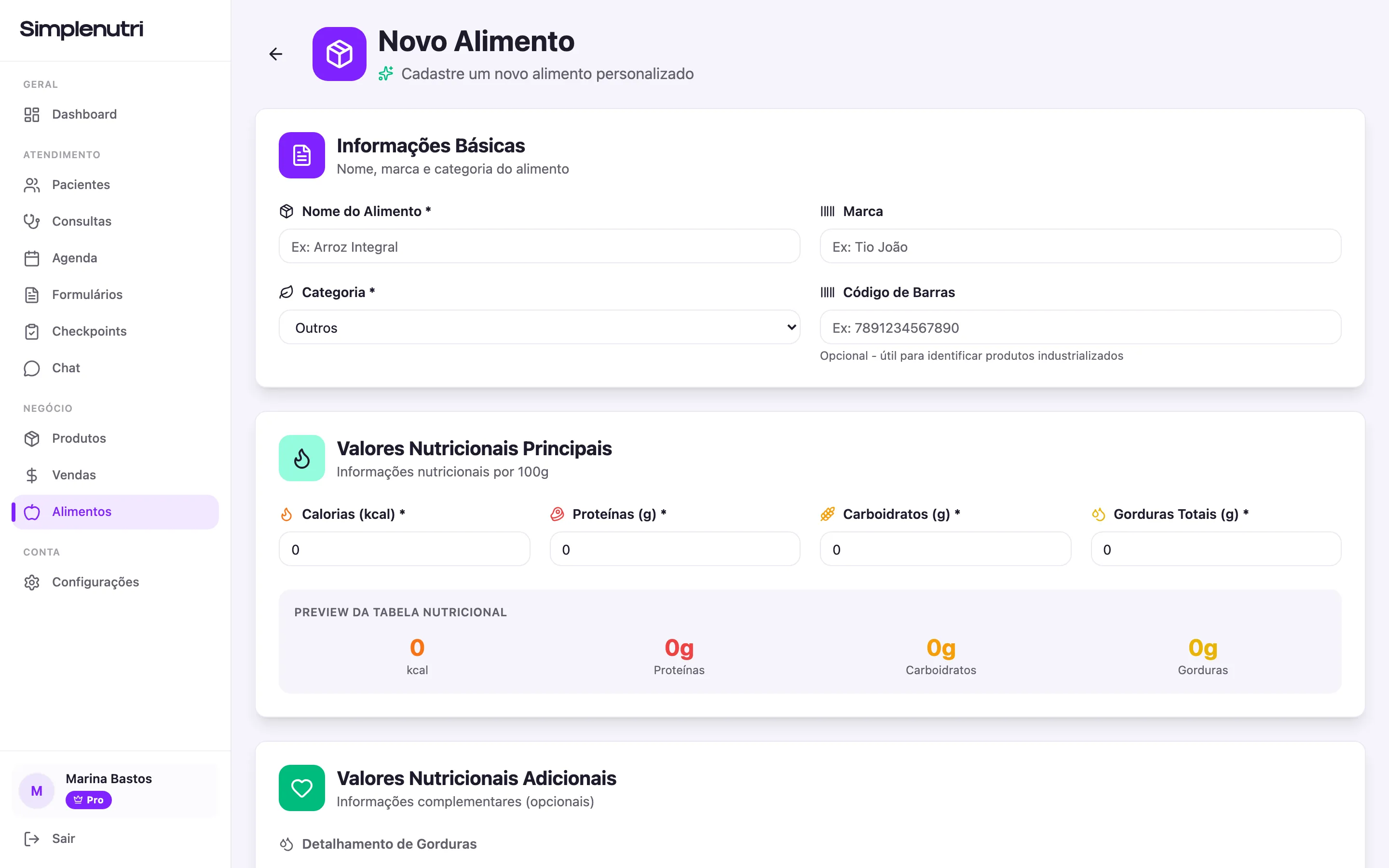
- Nome do Alimento, que exige no mínimo 3 caracteres
- Categoria já vem marcada como Outros — troque antes de salvar
- Calorias abre a linha dos quatro macros obrigatórios, todos por 100 g
- Preview da Tabela Nutricional, que recalcula a cada tecla
Tudo é por 100 g, inclusive o rótulo que não é
Esta é a regra que mais estraga cadastro. O SimpleNutri interpreta todos os valores como sendo por 100 gramas do alimento. O rótulo brasileiro, quase sempre, informa por porção.
A conta é uma regra de três: divida pelo peso da porção e multiplique por 100.
| Rótulo (porção de 50 g) | Por 100 g |
|---|---|
| 130 kcal | 260 kcal |
| 4,4 g de proteína | 8,8 g |
| 24 g de carboidrato | 48 g |
| 1,8 g de gordura | 3,6 g |
Para um scoop de whey de 30 g com 120 kcal e 24 g de proteína, o fator é 100 ÷ 30 = 3,33 — o cadastro fica com 400 kcal e 80 g de proteína por 100 g. Números altos assustam, mas estão certos: ninguém toma 100 g de whey de uma vez, e é por isso que existem as medidas caseiras.
O que preencher no bloco de valores adicionais
Valores Nutricionais Adicionais é inteiramente opcional e se divide em dois grupos:
Detalhamento de Gorduras—Saturadas (g),Trans (g),Monoinsaturadas (g)ePoli-insaturadas (g).Outros Nutrientes—Fibras (g),Sódio (mg),Potássio (mg),Cálcio (mg)eFerro (mg).
Campos deixados em branco ou com zero não são gravados. Isso significa que o alimento não fica “com zero de fibra” — ele fica sem informação de fibra, o que é diferente e mais honesto.
Na prática: rótulo de industrializado costuma trazer saturadas, trans, fibras e sódio, e vale copiar os quatro. Potássio, cálcio e ferro raramente estão lá e só fazem sentido quando você está transcrevendo uma tabela de composição.
Medidas caseiras: o campo que reaparece na consulta
Este é o bloco que mais devolve tempo depois, e o mais ignorado no cadastro.
Cadastrar uma medida caseira
Clique em Adicionar Medida
O bloco começa vazio, com o texto
Nenhuma medida caseira adicionada.Escreva a descrição
A porção como o paciente enxerga: 1 colher de sopa, 1 fatia, 1 unidade média, 1 scoop.
Informe as gramas
Quanto pesa essa porção. Precisa ser maior que zero, e aceita casas decimais.
Repita para cada porção usual
Uma linha por medida. Para apagar uma linha, clique no ícone de lixeira ao lado dela.
Depois de salvas, essas medidas aparecem em dois lugares quando você monta o cardápio: dentro do modal Adicionar Alimento, em Medidas Caseiras, e num balão Medidas caseiras: ao passar o mouse sobre a quantidade de um alimento já incluído. Em ambos, clicar na medida preenche as gramas sozinho.
Alimento sem medida cadastrada não mostra esse atalho — você digita 30, 45, 120 no olho, toda vez. Vale gastar trinta segundos cadastrando duas ou três medidas no dia em que criar o alimento.
Preview, resumo e o que você vê antes de salvar
Duas caixas acompanham a digitação. O Preview da Tabela Nutricional, logo abaixo dos macros, atualiza kcal, Proteínas, Carboidratos e Gorduras a cada tecla. E o Resumo do Alimento, no fim da página, repete nome, marca, categoria e seis caixas — kcal, Proteínas, Carbs, Gorduras, Fibras e Sódio. Enquanto os campos estão vazios, os dois mostram zero e traço.
Use o resumo como conferência final. É onde um “260” digitado no lugar de “26” fica visível antes de virar problema.
Quando não salva
Ao clicar em Criar Alimento, o botão vira Salvando... e fica desabilitado — clique duplo não gera cadastro duplicado. Se algum obrigatório estiver inválido, nada é enviado: a borda do campo fica vermelha e a mensagem aparece embaixo dele.
As mensagens que você vai encontrar:
Nome deve ter pelo menos 3 caracteresCalorias deve ser maior ou igual a 0(e as equivalentes para proteínas, carboidratos e gorduras)Descrição obrigatóriaeGramas deve ser positivo, nas linhas de medida caseira
As duas últimas pegam muita gente: uma linha de medida caseira aberta e vazia impede o salvamento do alimento inteiro. Se você clicou em Adicionar Medida sem querer, apague a linha na lixeira antes de salvar.
Erro do lado do servidor aparece como Erro ao criar alimento. e o formulário continua preenchido — você não perde o que digitou.
Corrigir depois, e o efeito nos cardápios já montados
Para editar, volte em Alimentos, filtre por Personalizados, clique no nome do alimento e a ficha abre em modo de edição, com o título Editar Alimento. Ajuste e clique em Atualizar Alimento. O aviso Alimento atualizado com sucesso! confirma.
Duas consequências que valem saber antes:
- Os cardápios existentes são recalculados. Os totais de qualquer plano alimentar que use aquele alimento passam a sair da composição nova. Ótimo para consertar erro, arriscado para “adaptar” um alimento a um paciente só — nesse caso, duplique e edite a cópia.
- Medidas caseiras podem ser adicionadas depois. Elas aparecem imediatamente na próxima vez que você adicionar aquele alimento a uma refeição.
Se o cadastro for de um produto industrializado, o combo que evita retrabalho é este: nome descritivo (Iogurte natural desnatado), marca preenchida, categoria certa em vez de Outros, código de barras copiado da embalagem, valores convertidos para 100 g e a porção do rótulo cadastrada como medida caseira. Feito uma vez, esse alimento serve para todos os seus pacientes daqui para a frente.
Perguntas frequentes
Como faço para cadastrar um alimento que não existe na base do SimpleNutri?
Vá em Alimentos, no menu lateral, e clique em Novo Alimento. Preencha nome, categoria, calorias, proteínas, carboidratos e gorduras totais — esses seis são obrigatórios — e clique em Criar Alimento. O alimento nasce como personalizado, fica visível só para a sua conta e passa a aparecer na busca de alimentos quando você monta um cardápio. Não existe limite de quantos você pode criar.
Os valores nutricionais devem ser preenchidos por porção ou por 100 g?
Sempre por 100 gramas. O próprio bloco do formulário avisa isso no subtítulo, com a frase "Informações nutricionais por 100g". Rótulo de embalagem brasileiro costuma vir por porção, então quase sempre é preciso converter antes de digitar. Se você digitar os valores da porção direto, o alimento fica errado em todos os cardápios em que for usado, sem nenhum aviso do sistema.
Como converto a tabela do rótulo, que vem por porção, para 100 g?
Divida cada valor pelo peso da porção e multiplique por 100. Um pão de forma cuja porção de 50 gramas tem 130 kcal e 24 g de carboidrato vira 260 kcal e 48 g por 100 gramas. Um scoop de whey de 30 gramas com 120 kcal e 24 g de proteína vira 400 kcal e 80 g de proteína por 100 gramas. Faça a conta uma vez e depois cadastre a porção original como medida caseira.
O que são Medidas Caseiras e para que elas servem no cardápio?
São equivalências entre uma porção do dia a dia e o peso em gramas, como "1 colher de sopa" igual a 15 g. Cada medida tem dois campos: a descrição e as gramas. Depois de cadastradas, elas aparecem no modal de adicionar alimento e num balão ao passar o mouse sobre a quantidade, e preenchem o peso com um clique. Alimento sem medida caseira cadastrada não mostra esse atalho.
Preciso preencher fibras, sódio, cálcio e ferro?
Não. Só nome, categoria, calorias, proteínas, carboidratos e gorduras totais são obrigatórios. Todo o bloco Valores Nutricionais Adicionais é opcional, e campos deixados em branco ou com zero simplesmente não são gravados no alimento. Preencha o que estiver no rótulo ou na tabela que você está copiando, e deixe o resto vazio em vez de chutar um valor.
Por que o formulário não salva o alimento?
Quase sempre é um dos seis obrigatórios. O nome precisa de no mínimo 3 caracteres, senão aparece "Nome deve ter pelo menos 3 caracteres". Calorias, proteínas, carboidratos e gorduras não podem estar vazios nem negativos. E cada linha de medida caseira precisa de descrição preenchida e de um valor em gramas maior que zero. O campo com erro fica com a borda vermelha e a mensagem logo abaixo.
Posso cadastrar uma receita ou uma preparação pronta como alimento?
Pode, desde que você informe a composição por 100 g da preparação pronta. Pese o resultado final, calcule as calorias e os macros do total e divida para 100 gramas. Depois cadastre porções usuais como medidas caseiras, tipo "1 concha" igual a 120 g. O SimpleNutri não calcula receita a partir dos ingredientes: essa conta é sua, o sistema só guarda o resultado.
O alimento que eu cadastrar fica visível para outros nutricionistas?
Não. Todo alimento criado por esta tela é personalizado e fica visível apenas para a sua conta. Ele nunca vira alimento do sistema e não entra na base das tabelas oficiais. Na lista, ele aparece sem a etiqueta Sistema, e você pode isolar todos os seus escolhendo Personalizados no filtro de tipo.
Se eu corrigir os valores de um alimento, os cardápios já montados mudam?
Sim. Os totais dos planos alimentares são calculados a partir da composição atual do alimento, então corrigir um valor recalcula todos os cardápios que usam aquele item. Isso é ótimo quando você está consertando um erro e perigoso quando está "adaptando" o alimento para um paciente específico. Nesse segundo caso, duplique o alimento e edite a cópia.
Continue por aqui
A base de alimentos: TACO, TBCA, IBGE e as suas
Como buscar, filtrar por tabela e por tipo, duplicar e excluir alimentos na Base de Alimentos — e por que os itens da TACO abrem bloqueados para edição.
Cardápios e alimentosAdicionar alimentos e porções a uma refeição
Como buscar o alimento, definir a porção em gramas ou por medida caseira, lançar vários seguidos e corrigir a quantidade depois direto na tabela.
Cardápios e alimentosComo montar um cardápio no SimpleNutri
As três camadas do plano alimentar — calorias e macros, refeições e alimentos — com o que salva sozinho, o que precisa de clique e como entregar ao paciente.
Agenda e produtividadeComo atender bem em menos tempo
Onde os minutos vazam numa consulta de nutrição e como recuperar quinze deles sem que o paciente sinta pressa: dados antes, cálculo automático e cardápio a partir de modelo.