O Dashboard: o que cada número quer dizer
Como ler os quatro cartões do painel, o que entra em Atividade Recente, por que o botão Novo Paciente às vezes fica apagado e de quanto em quanto tempo os números se atualizam.
Depois do login, o SimpleNutri sempre abre no mesmo lugar. São quatro números no topo, duas listas embaixo e, nas primeiras semanas, uma faixa lembrando que a configuração ficou pela metade.
O Dashboard é tela de leitura, não de trabalho. Ele não guarda nenhuma informação que não esteja em outro lugar — o que ele faz é responder, em dez segundos, quatro perguntas diferentes. Vale saber quais são.
Olá, Nutricionista! e os dois atalhos do topo
A saudação usa apenas o primeiro nome cadastrado no seu perfil. Quando esse campo está vazio, o sistema escreve Olá, Nutricionista!. Não é erro nem conta genérica: é texto padrão. Preencha o nome em Configurações › Perfil e ele aparece no próximo carregamento. O subtítulo Aqui está um resumo do seu dia é fixo.
Do lado direito ficam dois botões que existem justamente para você não precisar do menu: Novo Paciente, que abre o formulário de cadastro, e Agenda, que leva para o calendário.
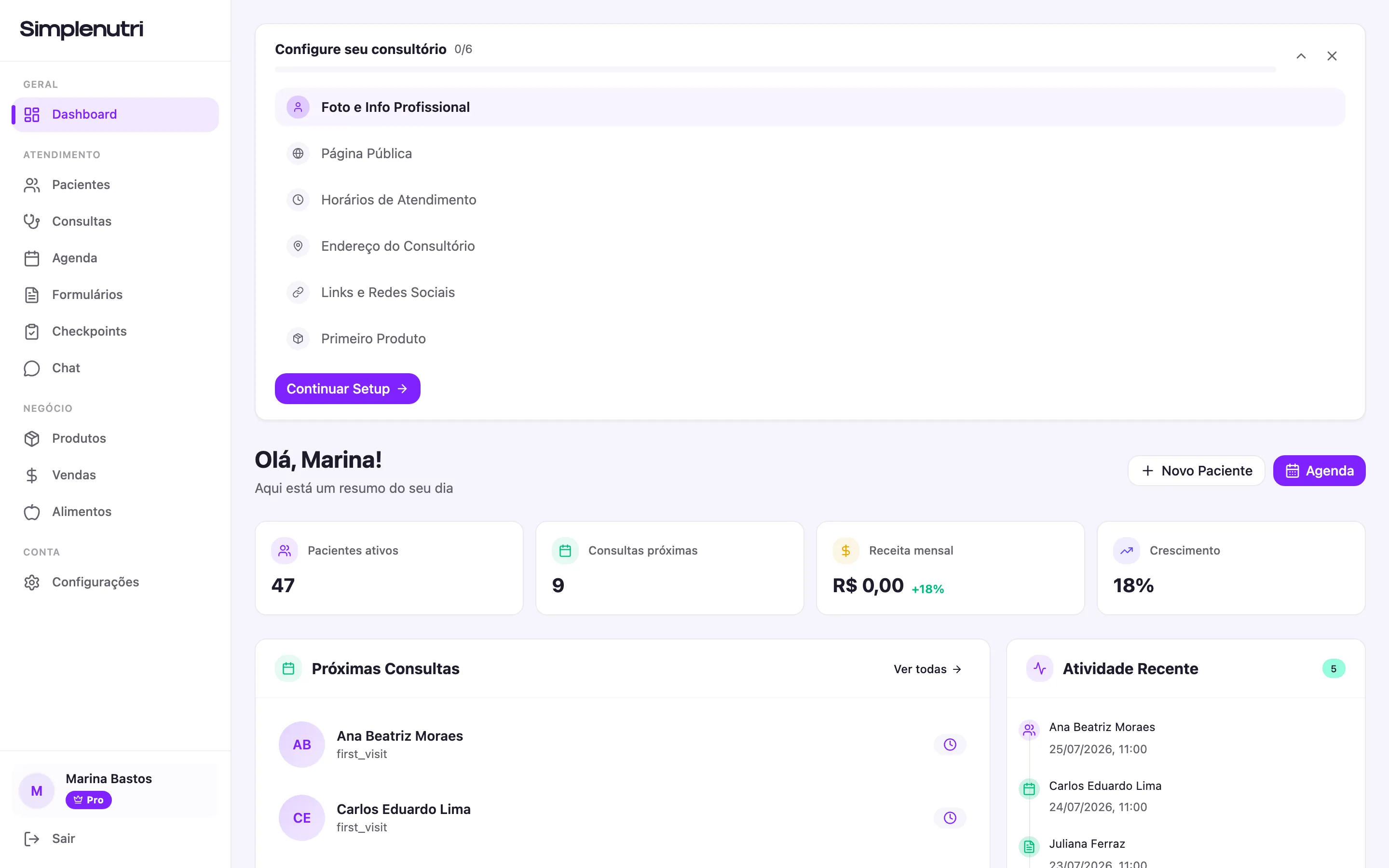
- A faixa Configure seu consultório, com o contador no formato N/6
- Novo Paciente, o atalho para o formulário de cadastro
- Agenda, que leva para o calendário
- Pacientes ativos, o primeiro dos quatro cartões do topo
Os quatro cartões: o que cada número mede
| Cartão | O que ele conta |
|---|---|
Pacientes ativos |
Pacientes com situação ativa |
Consultas próximas |
Atendimentos ainda por acontecer |
Receita mensal |
Vendas registradas no mês corrente |
Crescimento |
Variação da receita sobre o mês anterior |
Três observações que evitam interpretação errada.
Pacientes ativos ignora quem está arquivado. É por isso que o número aqui costuma ser menor que o total de fichas que você tem. Esse também é o número que consome o limite do plano gratuito.
Receita mensal só conhece o que foi lançado em Vendas. Consulta atendida e recebida por fora, sem venda registrada, não entra. O cartão está certo; ele apenas não adivinha.
O percentual ao lado do número é opcional. Ele só aparece quando é diferente de zero — verde com sinal de mais quando sobe, vermelho quando cai. Mês sem variação simplesmente não mostra percentual, e isso não é falha.
Próximas Consultas: no máximo cinco
O bloco mostra os cinco próximos atendimentos, e só. Cada linha traz as iniciais do paciente, o nome, o tipo da consulta e uma etiqueta com data e hora no formato dd mmm, HH:MM.
Quando alguma informação está faltando, o painel prefere o silêncio ao erro: consulta sem tipo definido aparece como Consulta, paciente que não pôde ser identificado aparece como Paciente, e data inválida simplesmente não é exibida. Se uma linha parece incompleta, o dado está incompleto na consulta — o lugar de corrigir é a tela do atendimento.
Sem nenhuma consulta futura, o bloco mostra Nenhuma consulta agendada, a frase Agende sua primeira consulta para começar e o botão Agendar consulta. Para ver a agenda inteira, use Ver todas — ou o botão Agenda lá no topo.
Abrir a consulta do dia sem sair do painel
Do painel para o atendimento
Clique na linha do paciente
Em
Próximas Consultas, um clique na linha abre o modal com os dados do atendimento.Confira os três blocos
Data,Horário(com a duração em minutos entre parênteses) eModalidade, que mostraPresencialouOnline.Decida entre os dois botões
Iniciar Consultamuda o status paraEm Andamentoe abre a tela do atendimento.Ver Detalhesabre a mesma tela sem alterar nada.Ou feche e volte depois
O botão
Fecharsai do modal sem tocar na consulta.
A etiqueta ao lado do nome no modal mostra o status atual: Agendada, Em Andamento ou Concluída. O botão Iniciar Consulta só existe enquanto o status é Agendada — depois disso ele desaparece do modal, o que é a forma do sistema dizer que a consulta já foi aberta.
Atividade Recente não é um histórico completo
Essa lista registra quatro tipos de evento, cada um com data e hora em formato brasileiro:
- Paciente cadastrado
- Consulta agendada
- Venda concluída
- Cardápio criado
É deliberadamente curta. Edições de ficha, exclusões, envios de cardápio e respostas de formulário não aparecem ali — se você procura um registro de tudo o que aconteceu na conta, esta não é a tela. A etiqueta com o número de eventos ao lado do título só é exibida quando existe pelo menos uma atividade; sem nenhuma, o bloco mostra Nenhuma atividade e As atividades recentes aparecerão aqui.
Na prática, ela serve para uma coisa específica e útil: conferir se aquilo que você acabou de fazer realmente foi salvo.
A faixa Configure seu consultório
Enquanto a configuração inicial não termina, um cartão ocupa o topo do Dashboard com um contador no formato 3/6, uma barra de progresso e a lista das seis etapas:
Foto e Info Profissional, Página Pública, Horários de Atendimento, Endereço do Consultório, Links e Redes Sociais e Primeiro Produto.
As etapas concluídas aparecem riscadas com um check, a etapa atual fica em negrito com fundo destacado e as demais ficam em cinza. O botão Continuar Setup retoma o assistente de configuração exatamente no passo em que você parou.
Duas coisas que costumam confundir:
O contador mostra 5/6 mesmo com tudo preenchido. O progresso é medido pelo passo salvo do assistente, não pelo conteúdo dos campos. Estar no passo 6 significa cinco passos vencidos. O sexto só é contado quando você finaliza a configuração — e aí o cartão desaparece do painel de vez. Voltar passos dentro do assistente faz o contador diminuir pelo mesmo motivo.
O X não resolve nada em definitivo. A dica desse botão é Dispensar, e ela é honesta: o cartão some da visita atual e volta no próximo carregamento. Não é preferência salva, não cancela e não conclui a configuração.
O cartão também não bloqueia nada. Você pode cadastrar pacientes, marcar consultas e montar cardápios com a configuração pela metade — ela é uma conveniência, não um pedágio.
Quando Novo Paciente fica apagado
Se o botão não responde, passe o mouse sobre ele. A dica que aparece diz exatamente o motivo, e são quatro possíveis:
| Dica que aparece | O que fazer |
|---|---|
Pagamento pendente. Atualize seu método de pagamento para continuar. |
Atualizar o cartão |
Sua assinatura expirou. Renove para continuar. |
Renovar a assinatura |
Sua assinatura foi cancelada. Renove para continuar. |
Reativar o Pro |
Você atingiu o limite de pacientes do plano Free. Faça upgrade para Pro. |
Arquivar alguém ou assinar |
Nos três primeiros casos, uma faixa colorida também aparece logo abaixo do cartão de configuração, com o botão Gerenciar Assinatura. O quarto caso não é problema de cobrança — é o limite de pacientes ativos do plano gratuito, e ele se resolve arquivando um paciente que você não atende mais.
A leitura de trinta segundos
Faça sempre na mesma ordem, e o painel vira rotina em vez de decoração: Consultas próximas responde “o que tenho pela frente”, Próximas Consultas responde “quem é o próximo”, Receita mensal responde “como está o mês” e Atividade Recente responde “o que ficou salvo desde ontem”.
Se algum desses quatro te surpreender, o problema não está no Dashboard — está na tela que alimenta o número. E aí o caminho é sempre o mesmo: clicar no bloco e ir até lá.
Perguntas frequentes
O que significa cada número dos cartões do Dashboard?
São quatro. Pacientes ativos conta quantos pacientes estão com situação ativa na sua lista (arquivados não entram). Consultas próximas conta os atendimentos ainda por acontecer. Receita mensal soma em reais o que você registrou em Vendas no mês corrente. Crescimento é a variação percentual dessa receita em relação ao mês anterior.
De quanto em quanto tempo os números do Dashboard se atualizam?
Os quatro cartões de estatística são recarregados automaticamente a cada 60 segundos e o bloco Atividade Recente a cada 30 segundos. Você não precisa recarregar a página depois de cadastrar um paciente ou registrar uma venda — em menos de um minuto o número novo aparece sozinho no painel.
Por que a Receita mensal do Dashboard está zerada se eu atendi este mês?
Porque o cartão Receita mensal soma o que está registrado em Vendas, não o que você atendeu. Consulta realizada e paga por fora, sem venda lançada no sistema, não entra na conta. O mesmo vale para o cartão Crescimento, que compara a receita registrada deste mês com a do mês anterior.
Quantas consultas aparecem no bloco Próximas Consultas?
No máximo cinco. O bloco é um recorte dos próximos atendimentos, não a agenda inteira. Para ver todas as consultas, clique em Ver todas dentro do bloco ou no botão Agenda no topo da página — os dois levam para a mesma tela de agenda.
Qual a diferença entre Iniciar Consulta e Ver Detalhes?
Iniciar Consulta muda o status do atendimento de Agendada para Em Andamento e abre a tela da consulta. Ver Detalhes abre a mesma tela sem mexer em nada. Se você só quer conferir uma informação antes do paciente chegar, use Ver Detalhes. O botão Iniciar Consulta só aparece enquanto o status é Agendada.
Por que o botão Novo Paciente está desabilitado no Dashboard?
Por um de quatro motivos, e a dica que aparece ao passar o mouse diz qual: pagamento pendente, assinatura expirada, assinatura cancelada ou limite de pacientes ativos do plano Free atingido. Nos três primeiros casos, a saída é regularizar em Configurações › Assinatura. No quarto, arquivar um paciente antigo ou assinar o Pro.
O que aparece no bloco Atividade Recente?
Quatro tipos de evento, com data e hora: paciente cadastrado, consulta agendada, venda concluída e cardápio criado. Não é um histórico completo da conta — edições, exclusões e envios não aparecem ali. Quando não há nenhum evento registrado, o bloco mostra Nenhuma atividade e a frase As atividades recentes aparecerão aqui.
Por que aparece "Olá, Nutricionista!" em vez do meu nome?
Porque a saudação usa o primeiro nome cadastrado no seu perfil e ele está vazio. Quando o sistema não encontra um nome, escreve Olá, Nutricionista! como texto padrão. Preencha o nome em Configurações › Perfil e a saudação passa a usar o seu primeiro nome no próximo carregamento do Dashboard.
O que é o cartão "Configure seu consultório" que aparece no topo do painel?
É o lembrete de que a configuração inicial não terminou. Ele mostra um contador no formato N/6, uma barra de progresso e a lista das seis etapas, com as concluídas riscadas. O botão Continuar Setup retoma o assistente no passo em que você parou. O cartão some sozinho quando a configuração é concluída.
Por que o lembrete de configuração voltou depois que eu fechei no X?
Porque o X, cuja dica é Dispensar, esconde o cartão só na visita atual — não é uma preferência salva. Ao recarregar a página ou entrar de novo, ele volta enquanto a configuração não estiver concluída. Fechar o cartão também não cancela nem conclui nada: o assistente continua exatamente onde estava.
Continue por aqui
Onde fica cada coisa: o mapa do menu lateral
Os quatro grupos do menu do SimpleNutri, o que existe dentro de cada item, onde ficam os cardápios que não têm atalho próprio e como recolher a barra no computador e no celular.
Primeiros passosO assistente de configuração: os 6 passos iniciais
O que cada um dos 6 passos do assistente pede, o que dá para pular, onde o progresso é salvo e como voltar ao setup depois de fechar.
Consultas e atendimentoComo registrar uma consulta do começo ao fim
O ciclo completo do atendimento: iniciar a consulta, preencher as cinco abas, acompanhar o checklist obrigatório, finalizar sem perder dados e o que muda depois.
Agenda e produtividadeComo montar uma semana de trabalho que cabe
Como desenhar a semana a partir da capacidade real: os quatro blocos, por que atender todo dia fatura menos e quanto tempo reservar para o pós-consulta.