A lista de consultas: filtrar, encontrar e abrir
Por que a lista abre só com o mês corrente, como achar uma consulta antiga, o que cada selo do card significa e quais ações cabem no menu de três pontinhos.
A queixa mais comum sobre esta tela é sempre a mesma: sumiram as consultas. Não sumiram. A lista abre com dois filtros de data já preenchidos — De com o dia de hoje e Até com o último dia do mês atual. Tudo que aconteceu antes de hoje fica fora da tela até você mexer nesses campos.
Fora isso, Consultas é uma tela direta: filtros no topo, um card por consulta no meio, paginação no rodapé. E o botão de três pontinhos de cada card resolve boa parte do trabalho do dia sem que você precise abrir o atendimento.
Quatro filtros, e só dois deles buscam de verdade
O topo da lista tem o campo Buscar por nome do paciente..., um seletor de status, um seletor de local e os dois campos de data. Parecem equivalentes. Não são.
| Filtro | Onde é aplicado |
|---|---|
De e Até |
No servidor |
| Status | No servidor |
| Busca por nome | Só na página exibida |
Local (Presencial / Remoto) |
Só na página exibida |
A consequência prática é uma só: a busca por nome e o filtro de local podem “esconder” resultados que existem, mas estão em outra página. Se você procura alguém e não acha, o problema quase nunca é o nome — é o período ou a paginação.
Achar uma consulta antiga
Alargue o período
Limpe o campo
Deou coloque nele uma data bem anterior. O servidor busca o período novo e a lista volta para a página 1.Aumente a página
No rodapé, mude
Itens por página:para 50 ou 100. Assim a busca por nome passa a enxergar mais consultas de uma vez.Filtre pelo status
Se você procura um atendimento antigo, escolha
Concluídano seletor de status para tirar da frente o que ainda vai acontecer.Busque o nome
Só agora digite parte do nome em
Buscar por nome do paciente...— a busca olha apenas o que já está carregado.
O seletor de status oferece Todos os status, Pendente, Agendada, Em andamento, Concluída, Cancelada e Não compareceu. O de local oferece Todos locais, Presencial e Remoto.
Cada filtro ativo vira um chip removível na barra Filtros ativos:, e o botão Limpar todos derruba todos de uma vez. Uma esquisitice para não estranhar: o chip de status mostra o valor técnico em inglês, então Em andamento aparece como Status: in_progress. Mudar qualquer filtro devolve você para a página 1.
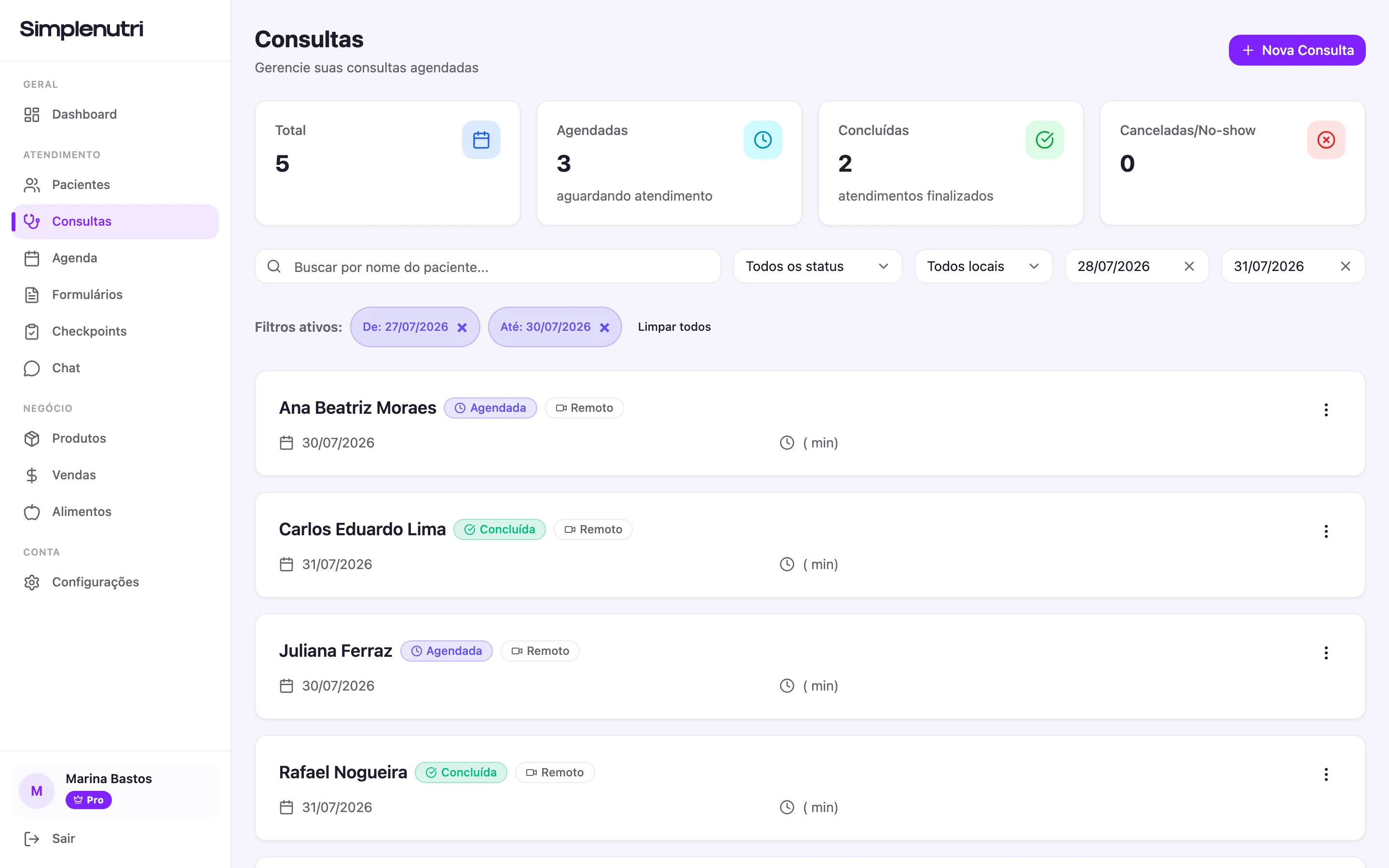
- Nova Consulta, que abre a Agenda em vez de um formulário
- Total, o único cartão que usa o número devolvido pelo servidor
- Os campos De e Até já vêm preenchidos com o mês corrente
- O botão de três pontinhos, com as ações daquele card
Os quatro cartões do topo contam menos do que parece
Total, Agendadas, Concluídas e Canceladas/No-show ficam lado a lado e passam a impressão de serem um resumo do seu mês. Só o primeiro é.
O cartão Total usa o número real devolvido pelo servidor. Os outros três contam apenas as consultas da página que está na tela. Com 20 itens por página e 60 consultas no período, Concluídas descreve 20 consultas, não 60.
O que cada card mostra
Cada consulta é um card com o nome do paciente, a data, o horário no formato HH:MM (X min) e um conjunto de selos:
- Status:
Pendente,Agendada,Em andamento,Concluída,CanceladaouNão compareceu. - Local:
Presencial, com ícone de mapa, ouRemoto, com ícone de vídeo. - Pagamento:
Pagoem verde ouAguardando pagto.em amarelo — e esse selo só existe quando há uma venda vinculada à consulta.
Consultas presenciais mostram o endereço do atendimento, quando ele foi preenchido. Consultas remotas mostram o Link da reunião, que abre em uma aba nova. Se houver observações públicas na consulta, elas aparecem no bloco Observações:.
Um detalhe que confunde: quando o paciente foi removido, ou quando o nome não veio na resposta do servidor, o card exibe simplesmente Paciente.
O menu de três pontinhos muda conforme o status
É aqui que a tela economiza tempo. Clicando no botão de três pontinhos no canto do card, você executa a ação sem abrir a consulta.
| Status atual | Ações além de Ver consulta |
|---|---|
Pendente |
Aprovar, Rejeitar |
Agendada |
Iniciar, Cancelar |
Em andamento |
Concluir |
Concluída, Cancelada, Não compareceu |
nenhuma |
Confirmar pagamento segue outra lógica: aparece sempre que existe uma venda vinculada com pagamento pendente, independente do status da consulta.
Enquanto uma ação está sendo processada, o botão fica desabilitado. Se der erro, aparece Erro ao atualizar status. e o selo volta ao valor anterior. Quando dá certo, o aviso é Status atualizado com sucesso!.
Para mudar data e horário existe a opção Remarcar, disponível no menu de ações da consulta — o assunto está em remarcar, cancelar e ver o histórico da consulta.
Aprovar dispara mais coisa do que aparenta
Consultas com status Pendente são agendamentos que chegaram pela sua página pública de agendamento e ainda dependem do seu aceite.
Clicar em Aprovar faz três coisas ao mesmo tempo: leva a consulta para Agendada, atualiza o evento correspondente na Agenda e dispara o e-mail de confirmação e o formulário de pré-consulta, conforme o que você configurou. Clicar em Rejeitar leva a consulta para Cancelada.
Concluir também tem efeito colateral, e desta vez no financeiro: quando a consulta tem uma venda vinculada, marcar como Concluída soma automaticamente uma consulta entregue naquela venda.
Nova Consulta não abre um formulário
O botão Nova Consulta, no topo direito e também no estado vazio da lista, leva você para a Agenda. O agendamento em si acontece lá, escolhendo dia e horário — esta tela é de acompanhamento, não de criação.
Quando a lista aparece vazia
Há dois estados vazios, e a diferença entre eles é a pista do que fazer:
Nenhuma consulta agendada, com a fraseComece agendando sua primeira consulta!e o botãoNova Consulta, significa que não há nada no período e nenhum filtro aplicado.Nenhuma consulta encontrada, comTente ajustar seus filtros de busca., significa que os filtros derrubaram tudo. Comece limpando o campoDe.
Se a falha for de carregamento, aparece uma faixa vermelha com Erro ao carregar consultas. Tente novamente. e um botão Tentar novamente. Nesse caso não é filtro: é a busca dos dados que falhou.
Uma rotina de dois minutos
Abra a lista uma vez por dia com o filtro de status em Pendente e aprove ou rejeite o que entrou pela sua página de agendamento. Depois volte para Todos os status, confira quem está Aguardando pagto. e resolva pelo próprio card.
Só então abra a consulta do paciente que você vai atender — e siga por como registrar a consulta do começo ao fim.
Perguntas frequentes
Como vejo as consultas de um mês que já passou?
A tela de Consultas abre com o campo De preenchido com a data de hoje, então o histórico fica escondido. Clique no campo De e escolha uma data anterior, ou limpe o campo. A lista recarrega automaticamente e passa a mostrar o período novo. Esse filtro é aplicado pelo servidor, então ele busca consultas de verdade, e não apenas esconde as que já estavam na tela.
Por que a busca por nome não encontra um paciente que eu sei que tem consulta marcada?
Porque a busca por nome funciona apenas sobre os cards já carregados na página que está aberta. Se a consulta desse paciente está em outra página, ou fora do intervalo de datas atual, o nome não é encontrado. Amplie o período nos campos De e Até, ou aumente o número em Itens por página, e busque de novo. A busca também não procura por e-mail, telefone nem observações.
O que significa cada selo de status da consulta?
São seis. Pendente é o agendamento que chegou pela sua página pública e ainda não foi aprovado. Agendada é a consulta confirmada, esperando o atendimento. Em andamento é a que você já iniciou. Concluída é o atendimento finalizado. Cancelada é a que não vai acontecer. Não compareceu registra a falta do paciente. Os três últimos são estados finais e não mudam mais.
Qual a diferença entre Rejeitar e Cancelar uma consulta?
Rejeitar só aparece em consultas com status Pendente e serve para recusar um agendamento que chegou pela sua página pública. Cancelar aparece em consultas Agendada, ou seja, em algo que você já tinha confirmado. Na prática as duas ações levam a consulta para o mesmo status final, Cancelada. A diferença é o momento: rejeitar é não aceitar, cancelar é desmarcar o que já estava aceito.
Como marco que o paciente não compareceu?
O menu de três pontinhos da lista de consultas não oferece essa ação. Pelas opções dessa tela, uma consulta Agendada só pode ir para Em andamento ou Cancelada. O status Não compareceu existe no sistema e aparece tanto no filtro quanto no selo do card, mas não é aplicado a partir do menu da lista.
O que quer dizer o selo Aguardando pagto. no card da consulta?
Quer dizer que existe uma venda vinculada àquela consulta e o pagamento dela ainda não foi confirmado. O selo é amarelo, e vira Pago em verde quando você clica no botão de três pontinhos e depois em Confirmar pagamento. Consultas sem venda vinculada não exibem selo de pagamento nenhum, nem amarelo nem verde.
Por que o botão Nova Consulta me leva para a Agenda?
Porque o agendamento acontece na Agenda, não na lista. A lista de Consultas é a tela de acompanhamento e de ações rápidas; o botão Nova Consulta, tanto no topo quanto no estado vazio, é um atalho que abre a Agenda para você escolher dia e horário. Não existe formulário de nova consulta dentro da tela de listagem.
Os números dos cartões Agendadas, Concluídas e Canceladas consideram todas as minhas consultas?
Não. Apenas o cartão Total usa o número real devolvido pelo servidor. Os cartões Agendadas, Concluídas e Canceladas/No-show contam somente as consultas da página que está sendo exibida. Se você tem 60 consultas no período e está vendo 20 por página, esses três cartões descrevem só essas 20. Para usar como indicador, aumente Itens por página.
Cancelei sem querer. Dá para reverter o status?
Não por esta tela. As transições de status são validadas pelo sistema e Concluída, Cancelada e Não compareceu são estados finais: uma vez ali, a consulta não volta para Agendada nem para Em andamento. Se o cancelamento foi engano, o caminho é agendar de novo pela Agenda e, se houver venda vinculada, conferir a situação dela em Vendas.
Por que o menu de três pontinhos mostra opções diferentes em cada consulta?
Porque as ações seguem o status. Aprovar e Rejeitar só aparecem em consultas Pendente; Iniciar e Cancelar, em Agendada; Concluir, em Em andamento. Ver consulta aparece sempre. Já Confirmar pagamento depende de outra coisa: só surge quando existe uma venda vinculada à consulta com pagamento pendente. O botão também fica desabilitado enquanto uma ação anterior está sendo processada.
Continue por aqui
Como registrar uma consulta do começo ao fim
O ciclo completo do atendimento: iniciar a consulta, preencher as cinco abas, acompanhar o checklist obrigatório, finalizar sem perder dados e o que muda depois.
Consultas e atendimentoRemarcar, cancelar e consultar o histórico
Onde fica o menu que remarca uma consulta, por que as opções mudam conforme o status, o que o cancelamento tem de definitivo e como ler o histórico do paciente.
Agenda e agendamento onlineA agenda: visualizar, criar e mover consultas
Como navegar no calendário, criar uma consulta a partir de uma venda, bloquear horário, aprovar agendamento pendente e o que fazer para trocar um evento de hora.
Agenda e produtividadeComo reduzir faltas e cancelamentos de última hora
As quatro causas reais de falta e cancelamento, a correção de cada uma e como escrever sua política sem soar hostil — com a conta do que a cadeira vazia custa.