O que são checkpoints e para que servem
Como funciona o acompanhamento automático entre consultas do SimpleNutri, o que significam os quatro números do painel e o que fazer com cada resposta que chega.
Entre uma consulta e outra existe um vão de duas, quatro, às vezes seis semanas. Nesse período você não sabe se o paciente seguiu o cardápio, se travou na terça ou se já desistiu — e costuma descobrir no retorno, quando não dá mais para corrigir nada.
Checkpoint é a tentativa de ocupar esse vão sem transformar sua semana em plantão de mensagem: um formulário curto que o SimpleNutri envia sozinho, por e-mail, sempre na sexta-feira de manhã. O paciente responde pelo link, a resposta recebe uma nota de 0 a 10 e chega ao painel Checkpoints com um selo de cor. Você lê, devolve uma linha e segue.
O que chega para o paciente
Um e-mail com um link. Sem senha, sem aplicativo para instalar, sem cadastro. O formulário é o que você montou — pode ter três perguntas ou quinze.
Três regras governam esse envio, e é melhor conhecê-las antes da primeira dúvida:
- O link expira em 7 dias. Depois disso o checkpoint vira
Expirado. - São enviados no máximo 2 lembretes por checkpoint não respondido.
- Envios e lembretes só saem entre 07h e 21h, e cada paciente recebe no máximo uma notificação de checkpoint por dia.
Se o paciente não tiver e-mail no cadastro, o checkpoint é criado no sistema, mas nenhuma mensagem chega até ele. É a falha mais silenciosa desta tela: você vê o registro, o paciente nunca viu nada.
As quatro abas do painel
| Aba | O que você faz nela |
|---|---|
Respostas |
Lê o que chegou, responde e marca como revisado |
Agendamentos |
Controla os envios automáticos de cada paciente |
Evolução |
Acompanha as curvas de score e de peso |
Alertas |
Recebe a lista de quem precisa de atenção |
A aba Respostas já abre selecionada. É nela que este artigo se concentra; as outras três têm artigo próprio.
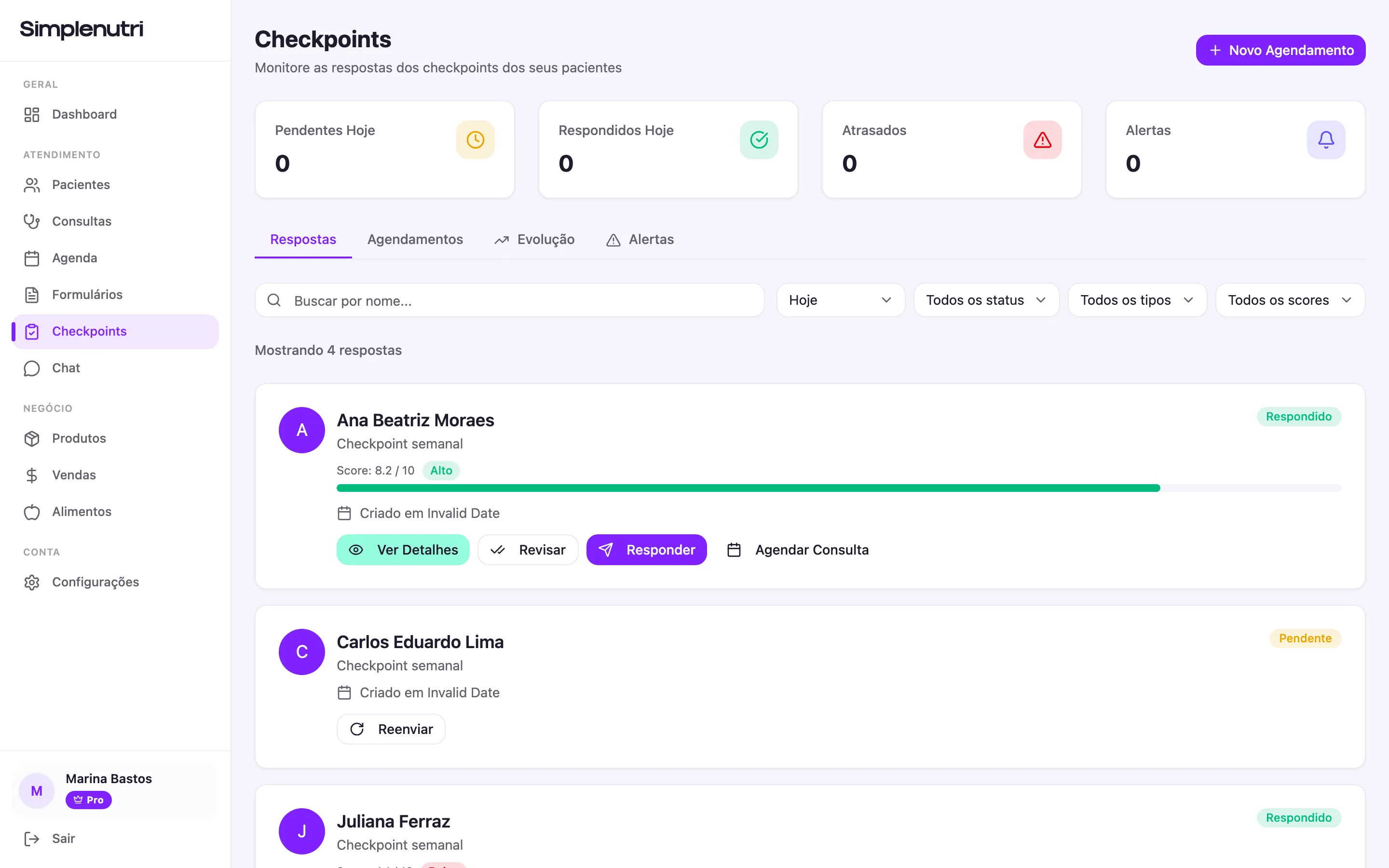
- Atrasados conta os checkpoints pendentes há mais de 48 horas
- Respostas, a aba que já abre selecionada
- O filtro de período começa em Hoje — troque para Esta Semana
- Ver Detalhes abre a resposta pergunta a pergunta
Os quatro números do topo
Acima das abas ficam quatro cards, e cada um conta uma coisa diferente:
Pendentes Hoje— checkpoints criados hoje que ainda não foram respondidos.Respondidos Hoje— os que o paciente devolveu hoje.Atrasados— os que estão pendentes há mais de 48 horas.Alertas— respostas com pontuação abaixo de 5.
Os quatro se atualizam sozinhos a cada minuto. O número grudado em Checkpoints no menu lateral é a soma de Pendentes Hoje com Atrasados, e desaparece quando chega a zero.
Por que o painel parece vazio quando você entra
Porque o filtro de período começa sempre em Hoje. Se os envios caem na sexta e você abre o painel na quarta, a lista está tecnicamente correta e visualmente decepcionante.
Troque para Esta Semana ou Este Mês e o movimento aparece. Os outros filtros disponíveis são Todos os status (com Pendente, Respondido, Expirado e Alerta), Todos os tipos (Semanal, Quinzenal, Mensal) e Todos os scores (Baixo (< 5), Médio (5 - 7), Alto (> 7)), além do campo Buscar por nome....
Tudo o que estiver ativo aparece na linha Filtros ativos: como um chip com ×. O link Limpar todos devolve tudo ao padrão — inclusive o período, que volta para Hoje. E o contador Mostrando 12 respostas diz quantas sobraram depois do filtro.
O score de 0 a 10
Cada resposta pontuada aparece no cartão como Score: 8,2 / 10, com uma barra colorida e um selo:
| Selo | Faixa |
|---|---|
Alto (verde) |
7 ou mais |
Médio (amarelo) |
de 5 a 6,9 |
Baixo (vermelho) |
abaixo de 5 |
Nem toda resposta tem nota. Se o formulário não tem nenhuma pergunta pontuável, ou se você desligou Habilitar pontuação ao criar o agendamento, o cartão simplesmente não mostra a linha de score nem a barra. O checkpoint continua valendo — você perde a leitura rápida e o ponto no gráfico de evolução.
O score é uma medida de adesão declarada, não de resultado clínico. Ele diz o que o paciente respondeu sobre a própria semana. Trate como termômetro de conversa, não como exame.
Revisar, Responder e Ver Detalhes
Numa resposta com selo Respondido aparecem quatro botões, e a confusão entre os três primeiros é o que mais gera dúvida:
Ver Detalhes abre um painel pela lateral direita com a seção Respostas do Paciente, pergunta a pergunta. Campos deixados em branco aparecem como Não respondido. Perguntas de escala vêm com barra colorida, e perguntas numéricas mostram a unidade sozinhas quando o rótulo contém kg, cm, litro ou metro. No rodapé do painel ficam Marcar como Revisado e Agendar Consulta.
Revisar só marca a resposta como lida. O cartão passa a exibir Revisado em dd/mm/aaaa e o botão some.
Responder abre a caixa Digite sua resposta.... O botão Enviar fica desabilitado enquanto o texto estiver vazio. Ao enviar, aparece Resposta enviada com sucesso! e o texto passa a ser exibido no cartão sob o título Sua resposta:.
Responder já marca o checkpoint como revisado. Não é preciso clicar nos dois. E para reescrever uma devolutiva já enviada, clique de novo em Responder no cartão: o texto anterior vem preenchido. Pelo painel lateral isso não é possível.
Quando o paciente não responde
Os botões mudam conforme o status. Em Pendente aparecem Reenviar e Pausar Agendamento. Em Expirado, Reenviar e Agendar Consulta. Existe ainda o selo Ignorado, que não oferece nenhuma ação.
Reenviar dispara um novo e-mail com o link e confirma com Checkpoint reenviado com sucesso!.
A rotina que faz isso funcionar
Os envios saem na sexta às 08h. A rotina que sustenta o hábito é curta: segunda de manhã, abra Checkpoints, troque o período para Esta Semana e trate a fila de cima para baixo. Responda onde a nota veio baixa, use Revisar onde veio boa, Reenviar onde ficou pendente. Quando um caso pedir mais que uma linha de texto, Agendar Consulta leva direto para a Agenda com o paciente já selecionado.
Dez minutos por semana e nenhum paciente atravessa o mês invisível. Se você ainda não tem nenhum envio configurado, o próximo passo é criar o formulário do tipo Checkpoint e depois ligá-lo ao paciente. Se já tem, vale conhecer a aba que faz a triagem por você: os alertas inteligentes apontam quem está caindo antes de você notar. E se a dúvida é o que perguntar num checkpoint, o raciocínio de acompanhamento entre consultas vem antes da ferramenta.
Perguntas frequentes
Onde vejo as respostas dos checkpoints dos meus pacientes?
No menu lateral do SimpleNutri, em Checkpoints. A tela abre na aba Respostas, com um cartão por checkpoint mostrando o nome do paciente, o formulário respondido, o selo de status, a pontuação e a data. As outras três abas são Agendamentos (os envios automáticos), Evolução (os gráficos) e Alertas (quem precisa de atenção).
Por que o painel de checkpoints aparece vazio quando eu entro?
Porque o filtro de período do painel de checkpoints começa sempre em Hoje, e os envios caem na sexta-feira. Se você abrir a tela numa terça, é normal não ver nada. Troque o filtro para Esta Semana ou Este Mês. Verifique também se não sobrou algum texto no campo Buscar por nome, que restringe a lista sozinho.
O que significa "Atrasados" no painel de checkpoints?
O card Atrasados conta os checkpoints que continuam pendentes há mais de 48 horas — ou seja, o paciente recebeu o link e não respondeu em dois dias. É diferente de Pendentes Hoje, que conta apenas os criados no próprio dia. O número ao lado de Checkpoints no menu lateral é a soma dos dois.
O que significa o score de um checkpoint e como ele é classificado?
O score é uma nota de 0 a 10 calculada a partir das respostas do paciente, exibida no cartão como Score seguido do valor. O SimpleNutri classifica em três faixas: 7 ou mais é Alto (verde), de 5 a 6,9 é Médio (amarelo) e abaixo de 5 é Baixo (vermelho). Respostas com score abaixo de 5 também alimentam o card Alertas.
Qual a diferença entre Revisar e Responder um checkpoint?
Revisar só marca a resposta como lida: o cartão passa a mostrar Revisado em, com a data, e o botão some. Responder abre uma caixa de texto para você escrever uma devolutiva ao paciente. Responder já marca o checkpoint como revisado na mesma ação, então não é preciso clicar nos dois botões.
Como reenvio um checkpoint que o paciente não respondeu?
No cartão com selo Pendente ou Expirado, clique em Reenviar. Aparece a mensagem Checkpoint reenviado com sucesso e o paciente recebe o link novamente por e-mail. Vale lembrar que o sistema já manda até 2 lembretes automáticos por checkpoint não respondido, então o reenvio manual é para quando esses lembretes não resolveram.
O que significa o status Expirado em um checkpoint?
Significa que passaram os 7 dias de validade do link e o paciente não respondeu dentro do prazo. O checkpoint expirado continua no histórico e ainda oferece dois botões: Reenviar, que dispara um novo e-mail, e Agendar Consulta, que leva você para a Agenda já com aquele paciente selecionado.
O que é o número que aparece ao lado de Checkpoints no menu lateral?
É a soma dos checkpoints pendentes de hoje com os atrasados, ou seja, quantas respostas estão faltando neste momento. O número some sozinho quando chega a zero, e os dados por trás dele se atualizam a cada minuto. Serve como lembrete de que existe fila esperando você no painel.
Posso corrigir uma devolutiva que já enviei ao paciente?
Sim, mas apenas pelo cartão da aba Respostas. Clique de novo em Responder e a caixa abre com o texto anterior já preenchido para você reescrever. Pelo painel lateral de detalhes não dá: depois que a devolutiva é enviada, aquele painel passa a mostrar só o texto e a data do envio, sem campo de edição.
Continue por aqui
Como agendar checkpoints automáticos
O passo a passo do agendamento automático de checkpoints, por que a frequência vem do formulário, quando o primeiro envio sai e a diferença entre pausar e cancelar.
Checkpoints e acompanhamentoAlertas inteligentes: quando o sistema te avisa
Os cinco tipos de alerta do painel de checkpoints, o gatilho exato de cada um, o que separa Crítico de Atenção e como fazer um alerta parar de aparecer.
FormuláriosComo criar um formulário de anamnese
O passo a passo do construtor de formulários do SimpleNutri: os três tipos, os oito tipos de pergunta, os modelos prontos e o que fazer quando não salva.
Retenção e engajamentoO que fazer entre uma consulta e outra
Como montar um acompanhamento entre consultas que cabe em quinze minutos por paciente ao mês, sem virar plantão de WhatsApp, com o critério do que exige resposta sua.